
Внимание! Печатная форма счета создается с привязкой к конкретной организации и в ней прописываются реквизиты банковского счета. Если ранее в Аспро.Cloud вы создавали счета на разные организации и банковские счета, то теперь для каждой организации и ее расчетного счета создается своя форма. При выставлении счета теперь нужно будет выбирать организацию и заранее заготовленную форму.
На сегодняшний день по умолчанию в настройках методов оплаты доступны российская, украинская и международная формы счета.
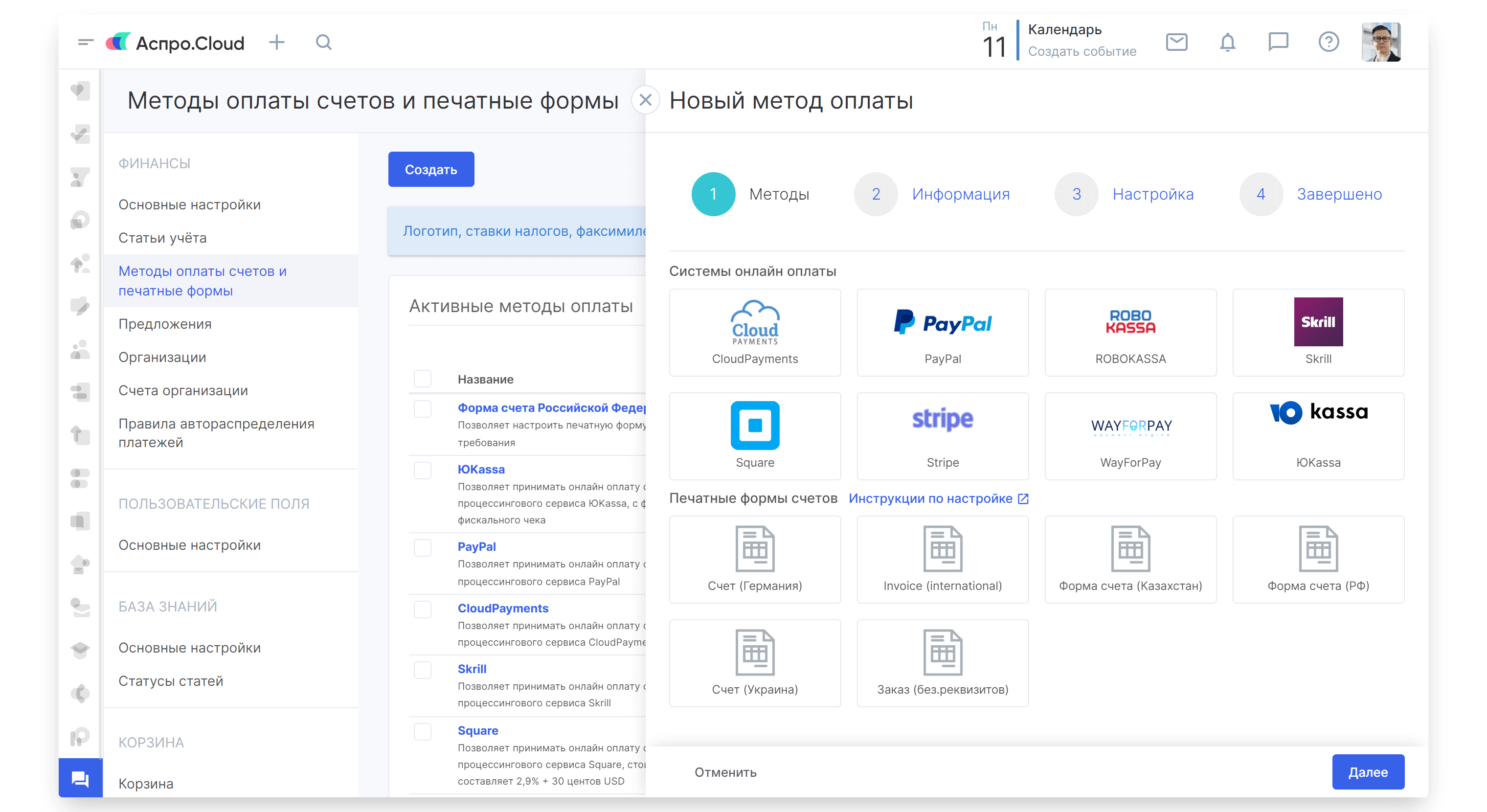
Отредактируйте их в соответствии со своими требованиями и используйте для печати или отправки на электронную почту клиентам. Остановимся подробнее, как настроить печатную форму счета с собственными полями, настройками, на любом языке и выставлять по ним счета.
Настройка организаций
Для начала у вас должны быть созданы одна или несколько организаций, от которых вы планируете выставлять счета. Организации создаются в настройках системы, в одноименном разделе.
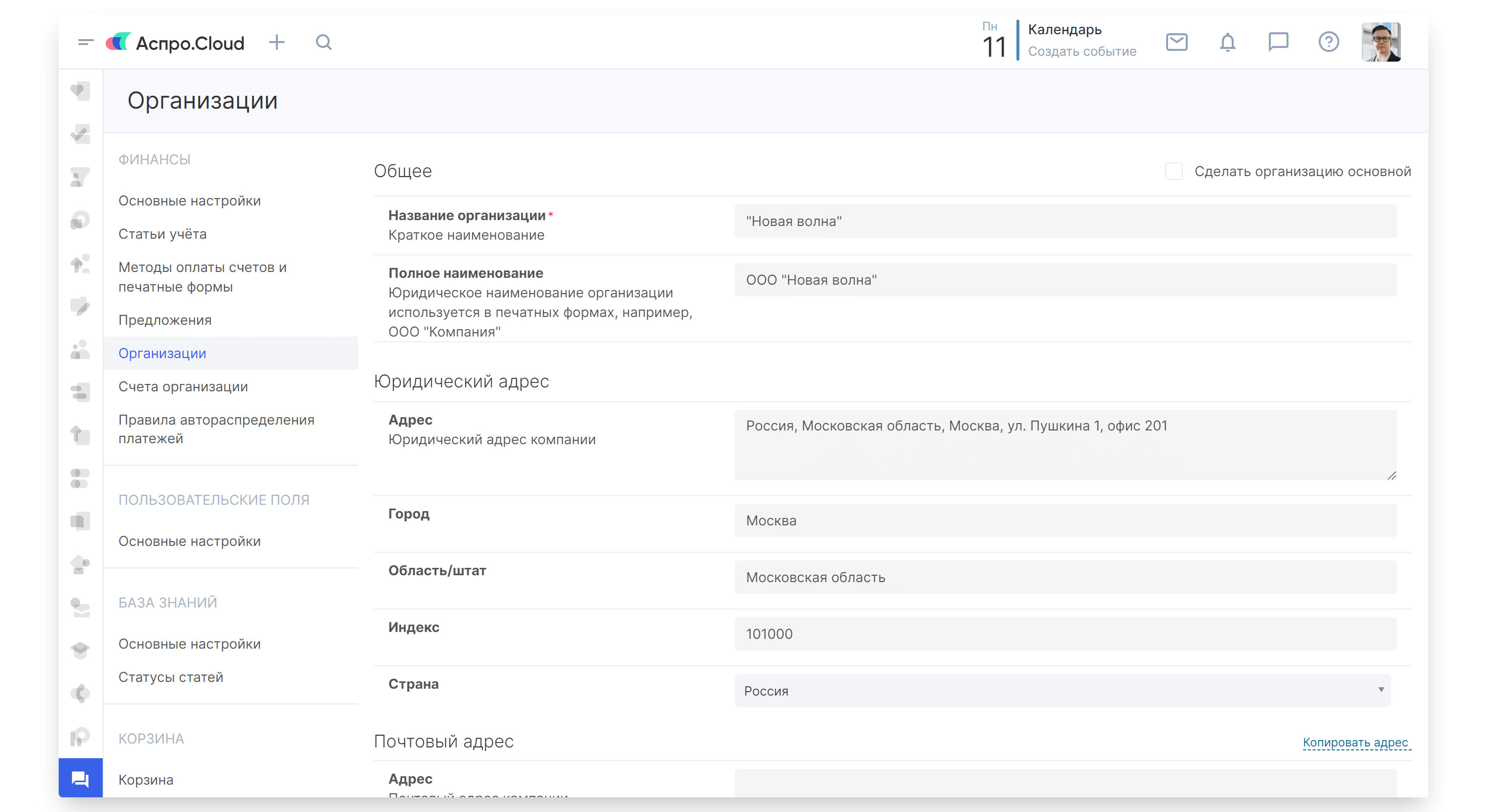
При создании организации указываем следующую информацию:
- название, адрес, контакты (можно будет изменить для конкретной формы счета, например, перевести на иностранный язык)
- информацию по налогам: ИНН, КПП, ставку
- При необходимости загружаем логотип, картинку с печатью и подписью для вывода в счете (вывод можно будет отключить для конкретной формы счета)
- если нужно, указываем префикс для вывода номера в счете и стартовый номер. Выставленные счета будут автоматически нумероваться от указанной даты начала.
- указываем срок оплаты. Дата крайнего срока оплаты в счете в таком случае будет проставляться автоматически. Для конкретного счета срок оплаты вы сможете изменить
- составляем свой текст письма, он автоматически будет подставляться при отправке счета по электронной почте
Сохраняем настройки организации. Мы планируем выставлять счета от разных организаций, поэтому сразу все их создадим.
Создание печатной формы счета для РФ
Теперь можем переходить к созданию печатной формы счета. Нам не подходят наименования некоторых полей в счете для РФ, который доступен по умолчанию в системе. Некоторые данные нужно будет изменить. Заходим в настройки системы, открываем пункт «Финансы» → «Способы оплаты счетов» и нажимаем кнопку «Создать». Выбираем «Печатная форма счета для РФ».
В открывшейся слайд-панели указываем:
- Название метода оплаты, по нему мы будем выбирать нужную форму при выставлении счета
- Название кнопки. Когда клиент перейдет в счет по внешней ссылке – через эту кнопку он сможет распечатать счет
- Описание, например, пояснение, для чего предназначена эта форма счета.
- Далее выбираем организацию, данные по которой мы заранее заполнили
Внимание: шаблон печатной формы будет привязан только к этой организации. Если аналогичные счета вам нужно выставлять от имени другой организации – создайте еще один аналогичный шаблон.
- Выбираем тип плательщика. Указываем «Компания», так как выставлять счета будем только юридическим лицам. При выставлении счета компании вместе с реквизитами будут подтягиваться из модуля «CRM».

Переходим на следующий шаг, в настройки собственно самих полей для вывода в счете.
Здесь нам нужно:
- Указать банковские реквизиты, которые будут выводиться в печатной форме счета.
- Выводить 2 строки для подписи руководителя и бухгалтера.

- Устанавливаем галочку для вывода логотипа.
- Над таблицей, где будут перечисляться товарные позиции, выводим строку для указания основания платежа.
- Меняем наименования полей, где будут выводиться расчетный и кор. счет нашей организации.
- Наименование «Счет» переименовываем в «Счет-оферта». Здесь используем переменные для автоподстановки номера счета (#INVOICE_NUMBER#) и даты (#INVOICE_DATE#).

- Далее меняем поле «Покупатель» на «Грузополучатель».
- поле «Факс» нам не нужен – оставляем это поле пустым.
- В столбце перечисления оказанных услуг, поставленных товаров указываем «Товары (работы, услуги)».

- Добавим текст условия оплаты счета. Его можно будет изменить для конкретного счета.

- Переходим к следующему шагу и публикуем метод оплаты.

Теперь можем переходить к выставлению счетов по созданному шаблону. Выбираем контрагента из модуля «CRM» и организацию, если у вас их несколько. Если для организации создано несколько печатных форм счета, то система предложит выбрать нужный. Если счет выставляет не ответственное лицо, а, например, бухгалтер – укажите менеджера. В таком случае он будет получать оповещения в мессенджер обо всех изменениях в счете: поступившие оплаты, комментарии.
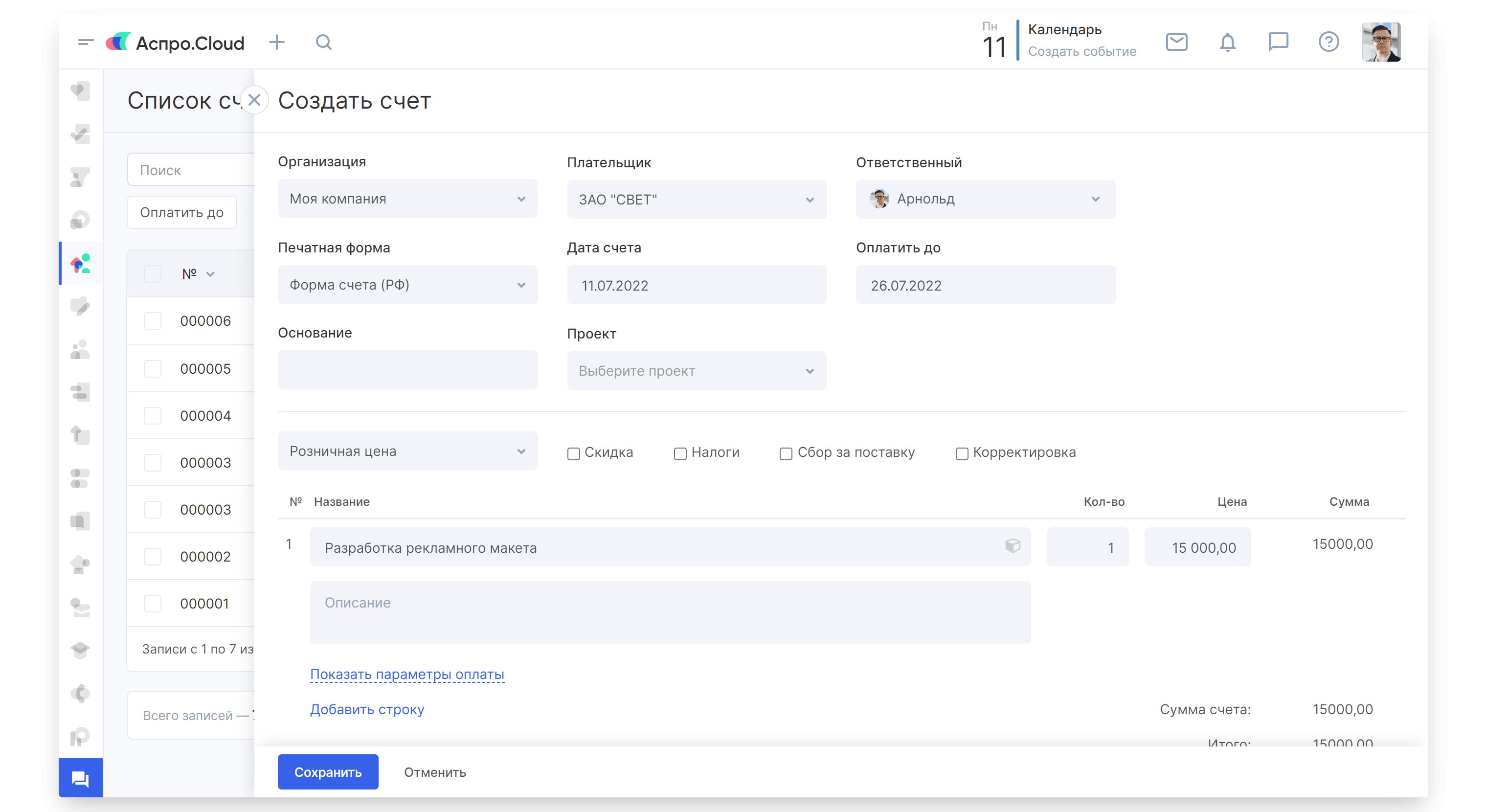
На вкладке «Условия счета» выводится текст, который был указан при настройке печатной формы. Здесь вы можете изменить текст локально, он будет отображаться только в этом счете. Когда счет готов вы можете отправить клиенту прямую ссылку или распечатать с печатью или без:
После получения прямой ссылки на счет клиент увидит все способы оплаты онлайн и сможет распечатать или сохранить в PDF, нажав на печатную форму счета.