
Для предпринимателя это звучит устрашающе. Но не переживайте, сегодня существует достаточно инструментов для автоматизации процесса продаж, которые помогут менеджерам существенно сократить это время, а освободившееся посвятить общению с клиентами с целью увеличения продаж.
Рассмотрим наиболее популярные и эффективные автоматические сценарии на примере компании, которая занимается диджитал-услугами. Для удобства повествования назовем эту компанию «Диджитал-сервис», а руководителя продаж — Демидом.
Цикл сделки в этой компании длительный. Сценарий обработки может варьироваться, в зависимости от запросов потенциального заказчика.
Руководитель Демид поставил следующие задачи:
- сократить цикл сделки от первой заявки до заключения договора,
- повысить качество обработки сделки за счет автоматизации процесса продаж,
- увеличить конверсию в успешное завершение сделки.
Расскажем, как с помощью цепочки автодействий в сделках Аспро.Cloud достигнуть этих целей легко, без программистов, технических навыков и закрывать больше сделок со статусом «Успешно».
Первый этап. Настраиваем воронку продаж
На доске сделок пропишите основные этапы процесса продаж. В компании «Диджитал-сервис» воронка продаж будет состоять из этапов: Новая заявка, Первый контакт, Подготовка КП, Переговоры, Принятие решения.
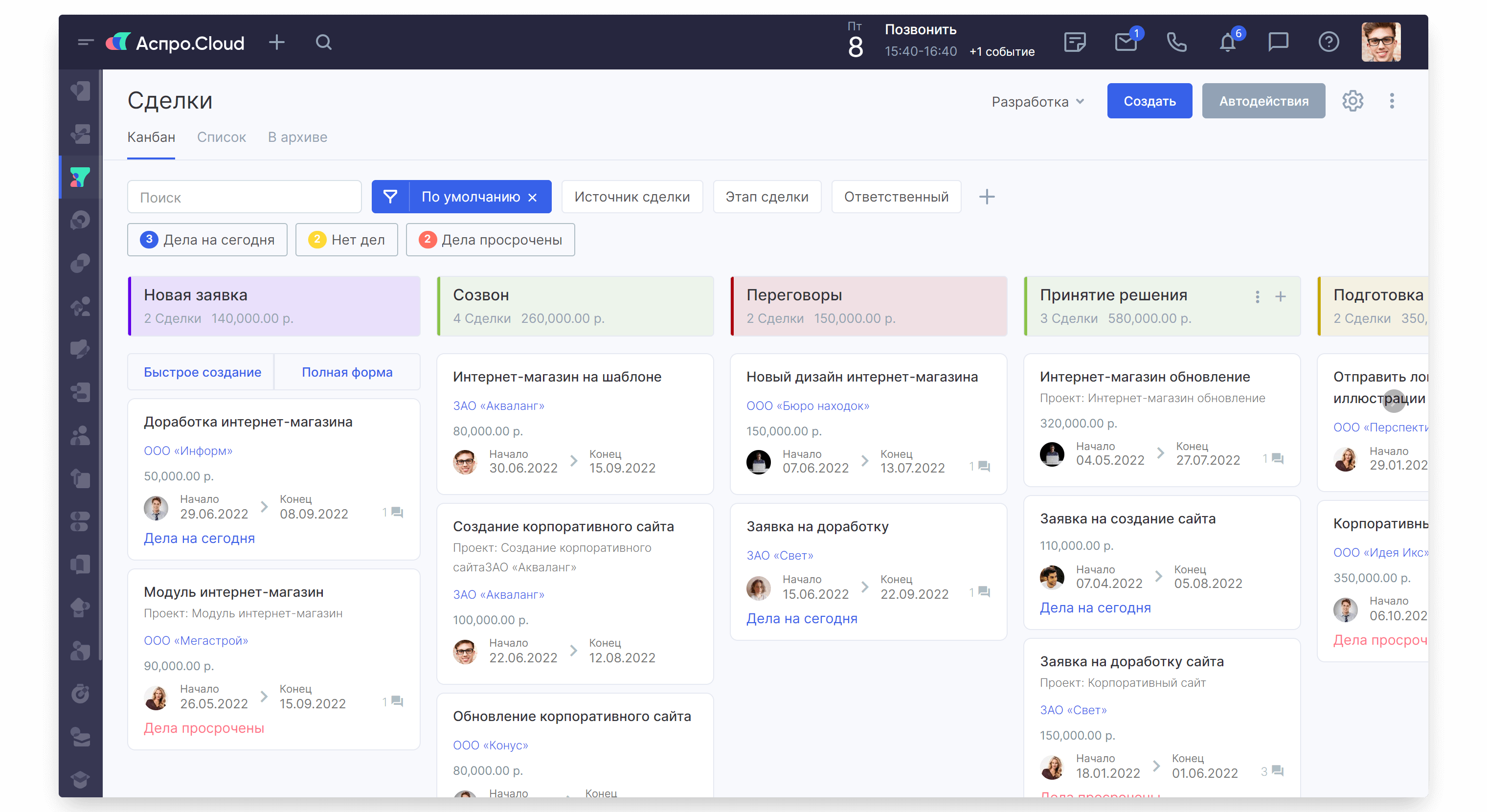
Как настроить воронку продаж в Аспро.Cloud вы можете узнать в нашей базе знаний.
Второй этап. Подключаем электронную почту
В системе доступна двусторонняя синхронизация с любым почтовым агентом. То есть письма полученные и отправленные через вашу почту отобразятся в Аспро.Cloud, и наоборот. Это ускоряет скорость обработки запросов от потенциальных клиентов.
Благодаря интеграции с электронной почтой вы сможете настроить автоматическое создание сделок и новых контактов. Если письмо приходит от нового адресата, то Аспро.Cloud создаст из него сделку и карточку контакта.
Чтобы список сделок и контактов не превратился в мусор, Демид заранее создал в своей почте папку «Входящие» для писем от клиентов, а письма из рассылок и прочие информационные сообщения собрал в отдельной папке. В Аспро.Cloud же он синхронизировал только папки «Входящие» и «Отправленные».

Все инструкции по настройке интеграции и автоматическому созданию сделок вы найдете в этом разделе базы знаний.
Третий этап. Прорабатываем сценарий обработки сделки и настраиваем по нему цепочку автодействий
Демид заранее составил план действий, которые менеджеры должны выполнить на каждом этапе сделки. После чего настроил цепочку автодействий в сделках Аспро.Cloud. Расскажем об этом подробнее.
Автоматическая отправка электронных писем
Чтобы клиент был уверен в том, что его заявка получена и рассматривается, Демид настроил автоматическую отправку электронных писем из Аспро.Cloud сразу как только в системе будет создана сделка.
Как настроить?
- Перейдите в раздел «CRM» → Сделки → Автодействия
- На первом этапе воронки создайте автодействие «Email»
- В окне создания оставьте пункт «Выполнить: Сразу» без изменений
- Задайте условия: «Источник сделки равно Входящий email», чтобы письмо отправлялось только если сделка была создана автоматически из электронного письма.
Примечание: источник для сделки, созданной из электронного письма, задается по умолчанию в настройках почты.
- В поле «От кого» будут выведены все электронные адреса, подключенные к Аспро.Cloud, выберите нужный.
-
В поле «Кому» подставьте переменную: Сделка → Клиент → Электронная почта.
- В теме и теле письма используйте переменные с автоподставлением имени клиента, ответственного менеджера, кому поручена сделка.

- В разделе «Автодействия» на каком-либо этапе создайте задачу
- В окне создания оставьте пункт «Выполнить: Сразу» без изменений
- Отметьте опцию «Переходить в статус «Завершено» после выполнения задачи», чтобы следующее автодействие создавалось только после исполнения этой задачи.
- Укажите название задачи с использованием переменной «Название сделки», чтобы сразу было видно, по какому вопросу обратился потенциальный клиент.
- Проставьте сроки выполнения.
- В описание задачи добавьте скрипты, а также чек-лист того, что конкретно должен сделать менеджер. Например, заполнить все требования заказчика, указать бюджет сделки. Это содержимое в дальнейшем можно будет подтягивать в описание задачи, проекта, уведомления и существенно сэкономит всем время.
- В качестве постановщика укажите руководителя, чтобы у менеджера не было доступа к редактированию. Исполнителем установите ответственного по сделке.
- Активируйте или деактивируйте опцию «Отправить постановщику на контроль», когда требуется проверка исполнения. Если опция активна, то эта задача после завершения попадет в папку постановщику «Задачи» → «Принять работу».
Автоматическая постановка задачи
Задача с полным описанием и требованием того, что необходимо сделать в определенный момент времени — самая важная составляющая для успешной работы менеджера. Демиду было важно, чтобы менеджеры не смогли отменить создание задачи, изменить дедлайн. Поэтому постановщиком в этих задачах он назначил себя.
Как настроить?
Используйте переменные для автоматического проставления имени контакта, описания сделки. Благодаря этому вся необходимая информация будет перед глазами менеджера.

Примечание:
- У менеджера должен быть доступ «Сотрудник» к модулю «Задачи», чтобы у него не было возможности менять ее содержание.
- Руководитель может отключить уведомление о постановке, завершении новой задачи, чтобы избежать большого потока оповещений.
- Просроченные и текущие события и задачи всех менеджеров по сделкам и клиентам руководителю удобно отслеживать в разделе «CRM» → «Дела»
Создаем задачи при определенных условиях
Для подготовки нетипового коммерческого предложения в компании «Диджитал-сервис» менеджеру требуется помощь специалиста (программиста, дизайнера). Только он может определить содержание и объем работ, рассчитать стоимость. Такая задача должна ставиться специалисту не всегда, а в зависимости от типа запроса клиента.
Поэтому Демид настроил для сделок пользовательское поле типа «Выпадающий список». Назвал его «Тип КП» и задал для него значение: «Нетиповое КП».
Примечание: Вы можете создать любые типы пользовательских полей для вывода в карточке сделки в настройках системы.
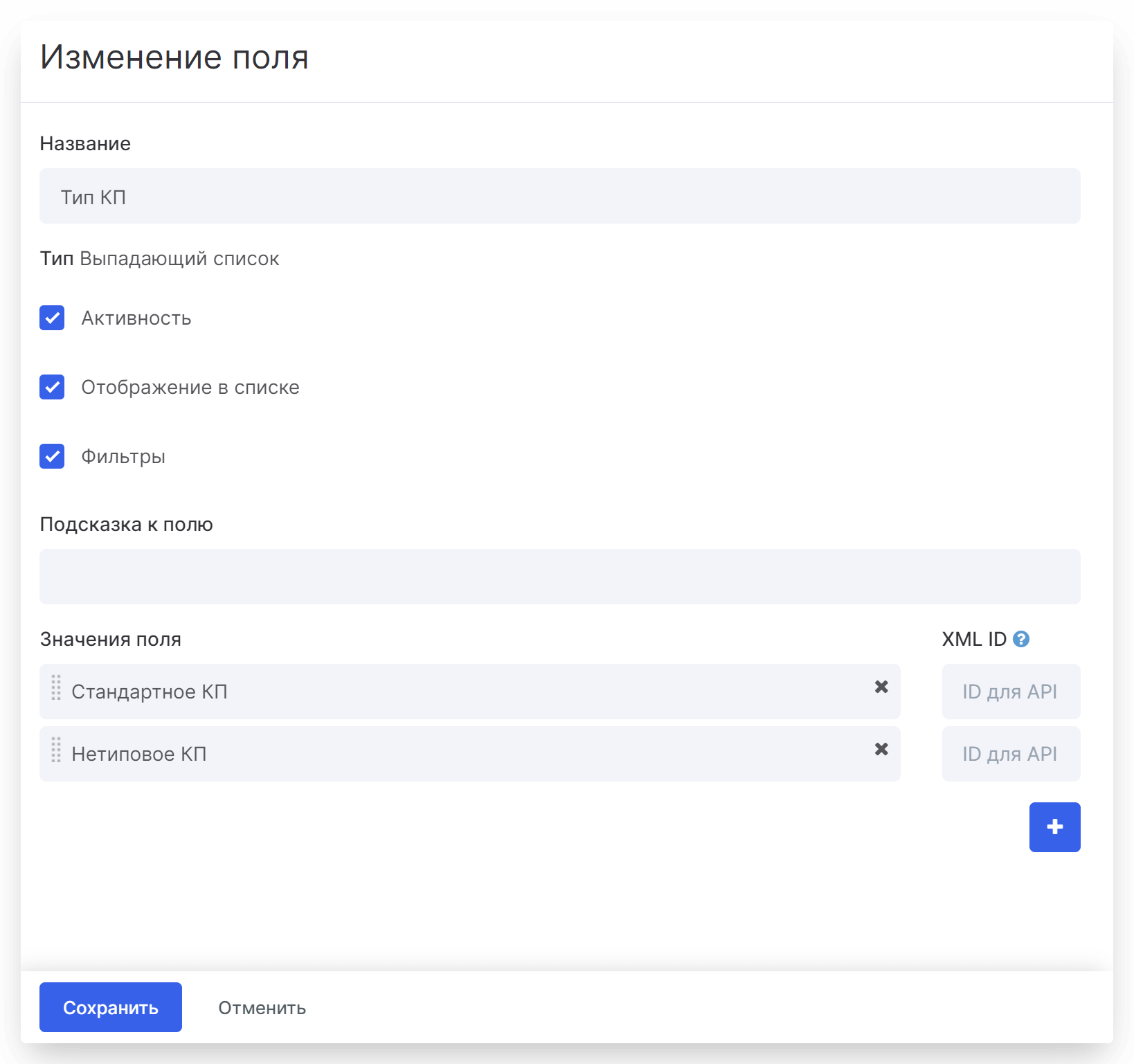
После этого в настройках автодействия «Задача» задал условие: Тип поля равно «Нетиповое КП». Таким образом, задача будет создаваться при условии, если менеджер указал в этом поле данное значение.
В описание задачи необходимо добавить переменную «Описание сделки», чтобы менеджер не тратил время на копирование информации. Постановщиком в этой задаче будет менеджер сделки, а ответственный — специалист.
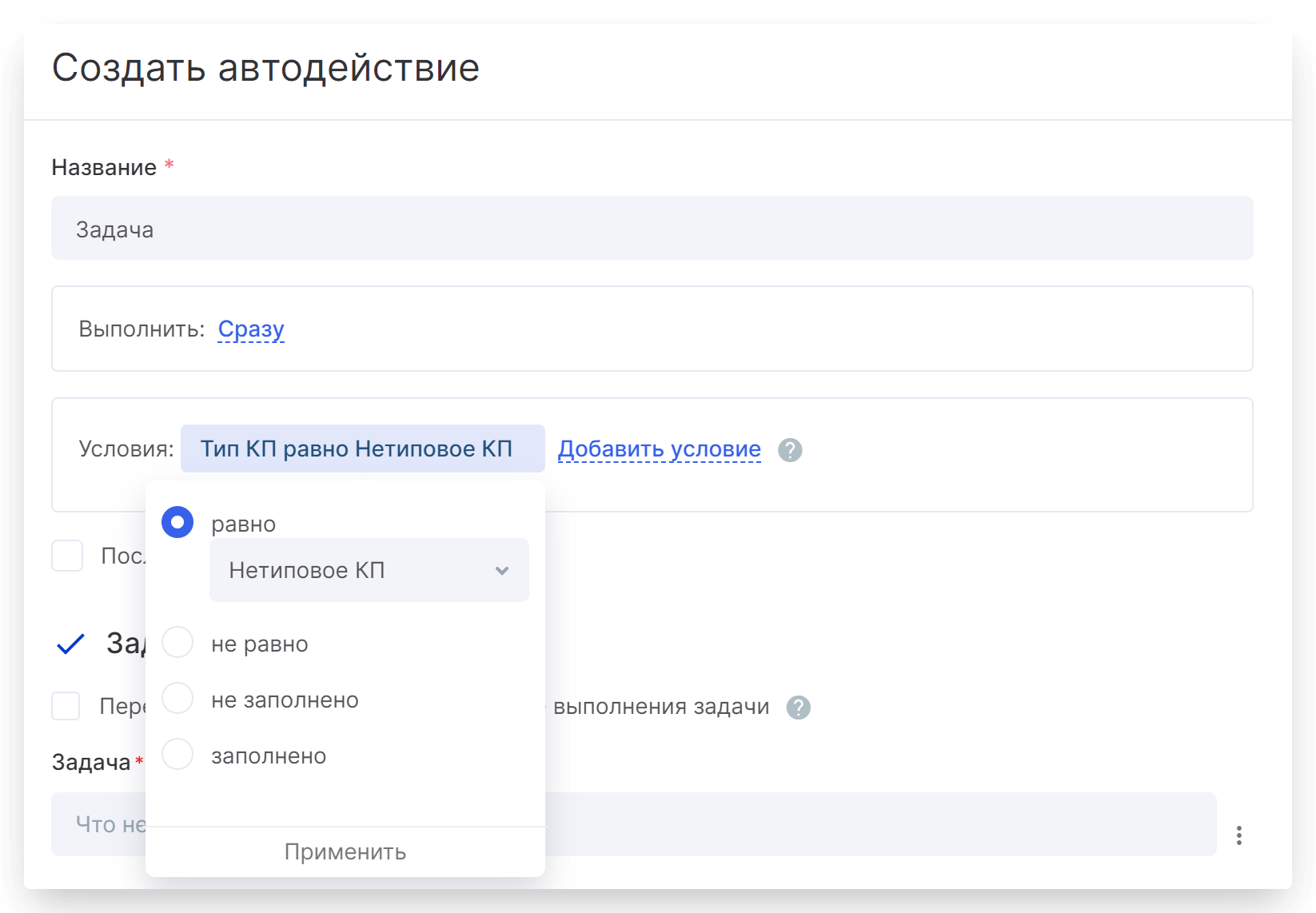
Демид также добавил еще одну задачу на этапе «Подготовка КП», которая будет создаваться при условии что поле «Тип предложения» не заполнено. Это будет означать, что менеджеру не требуется помощь и он самостоятельно справится с задачей.

Зачем менеджеру лишний раз отвлекать коллег, если можно воспользоваться шаблоном КП и выбрать только нужные пункты?