
У проджект-менеджера 5 проектов в работе, и на планерке с руководством нужно отчитаться по каждому. Но данные разбросаны по разным системам, поэтому в ответ звучит привычное «все под контролем». А через две недели выясняется: бюджет превышен на 40%, а дедлайн сорван.
Такие сюрпризы случаются, когда решения принимают на ощущениях, а не на фактах. Избежать этого помогают ключевые метрики успешности проекта — измеримые показатели, которые превращают догадки в конкретные цифры. В статье разберем, какие есть метрики и как их использовать в работе.
Метрики: что это такое и для чего нужны
Для чего нужны метрики:
- Быстро замечать проблемы. Вместо неожиданных сюрпризов в конце работы метрики показывают отклонения в реальном времени. Например, если бюджет этапа превышен на 20%, можно сразу искать причины и принимать меры.
- Принимать обоснованные решения. Стоит ли добавить разработчика в команду? Можно ли сократить бюджет на тестирование? Метрики дают фактическую основу для таких решений.
- Объективно оценивать эффективность команды. Вместо субъективного «работает хорошо» — конкретные показатели производительности, которые помогают планировать нагрузку и справедливо оценивать вклад каждого.
Чем метрики отличаются от KPI
Сравним на примере. Сотрудникам нужно выполнить 1 000 задач за месяц. Руководитель параллельно смотрит на:
- Количество выполненных задач. Это метрика. Она дает информацию о текущем состоянии работы. Руководитель понимает, сколько задач выполнено, вписывается ли команда в график или нужно вмешаться и помочь.
- Процент завершения задач в срок. Это уже KPI. Он показывает, насколько эффективно команда закрывает эти задачи — все ли удается завершить в срок. Руководитель оценивает сотрудников, их производительность, сравнивает результаты с предыдущими проектами, выводит закономерности.
Какие бывают метрики проекта
Все виды метрик в проектном управлении можно поделить на категории. Рассмотрим главные из них.
Метрики производительности
Скорость выполнения задач (Cycle Time) — показывает, насколько быстро команда закрывает задачи. Помогает найти узкие места, например, этапы, где задерживаются задачи.
Общее время выполнения задач ÷ Количество выполненных задач
Норма: Определяется индивидуально для каждого типа проекта. Важна стабильность показателя и тренд на снижение
Время поставки (Lead Time) — показывает полное время от момента поступления запроса или задачи до ее завершения. Помогает оценить предсказуемость процессов и планировать сроки выполнения новых задач.
Формула: Дата завершения задачи — Дата поступления запроса
Норма: Определяется типом задач и SLA. Важна стабильность показателя и соответствие ожиданиям заказчика
Метрики бюджета
План/факт по затратам — помогает определить, входит команда в бюджет или есть перерасходы. Метрика важна для оптимизации расходов.
(Фактические затраты ÷ Плановый бюджет) × 100%
Норма: До 100% — в рамках бюджета; 100–110% — контролируемый перерасход; свыше 110% — критический перерасход
Рентабельность проекта — отношение прибыли к выручке. Помогает выбрать наиболее выгодные проекты, а также оптимизировать издержки.
Прибыль ÷ Выручка × 100%
Норма: Свыше 20% — высокая рентабельность; 10–20% — средняя; менее 10% — низкая рентабельность
Метрики времени
Индекс выполнения сроков (SPI) — показывает, какой объем задач из всего плана уже выполнен, соблюдает ли команда график. Метрика нужна, чтобы принимать решения по привлечению новых ресурсов, например, сотрудников на аутсорсе.
Выполненный объем работ ÷ Запланированный объем работ на текущую дату
Норма: SPI = 1,0 — проект идет по плану; SPI > 1,0 — опережение графика; SPI < 1,0 — отставание от плана
Загруженность сотрудников — сколько рабочих часов нужно, чтобы завершить все оставшиеся задачи. Показатель помогает распределить нагрузку на сотрудников.
Общее количество оставшихся часов ÷ Количество доступных сотрудников
Норма: Оптимально 6–7 часов в день на человека; свыше 8 часов — перегрузка; менее 4 часов — недозагрузка
Метрики качества
Количество ошибок (дефектов) — показывает, сколько ошибок нашли в работе. Помогает понять, насколько хорошо сделана задача и не нужно ли доработать процесс тестирования.
Количество найденных ошибок ÷ Объем выполненной работы
Норма: Зависит от типа проекта. Главное — чтобы количество ошибок со временем снижалось
Соответствие требованиям — показывает, сколько из того, что просил заказчик, реально сделано. Помогает избежать ситуации, когда работа готова, но не то, что нужно клиенту.
(Выполненные требования ÷ Все требования) × 100%
Норма: 95–100% — все сделано как надо; 85–95% — есть небольшие недочеты; меньше 85% — нужны серьезные доработки
Руководитель сам определяет, на какие метрики успеха проекта стоит ориентироваться в первую очередь. Трудно наблюдать за десятком метрик по каждому проекту, особенно если нет инструментов автоматизации. Поэтому руководители уходят от ручного расчета к автоматическому.


Инструменты для отслеживания метрик
Отслеживать метрики можно разными способами: от таблиц до специальных систем.
Excel и Google Таблицы. Самый доступный способ — создать таблицу с проектными данными и настроить формулы для автоматического расчета метрик.
Чтобы отслеживать метрики в таблицах, нужно:
- вручную вводить все данные — время по задачам, расходы, статусы;
- настроить формулы для расчета показателей — скорость задач, план/факт;
- строить графики для визуализации трендов и отчетов руководству.
Такой подход подойдет для небольших проектов с 1–2 менеджерами и простой структурой задач. В таблицах удобно анализировать завершенные работы и строить исторические отчеты.
Но есть ограничения: данные легко потерять или сломать формулами, сложно работать с большим объемом информации, а на ручное обновление метрик уходит много времени.
Системы управления проектами. Если проектов много, команда большая, а данных становится слишком много для таблиц, стоит перейти на систему управления проектами. Такие системы автоматически собирают данные из разных источников и рассчитывают метрики без ручной работы.
Преимущества систем управления проектами:
- автоматический расчет показателей — система сама считает Cycle Time, Lead Time без настройки формул;
- готовые виджеты с метриками — статистика проектов, рентабельность, поступления и расходы выводятся на рабочий стол;
- гибкая фильтрация данных — по проектам, портфелям, менеджерам, срокам, приоритетам и другим параметрам.
И все это есть в одной системе управления проектами — например, в Аспро.Cloud. Сервис подходит для обычных проектов и для гибких методологий вроде Scrum или Kanban. Система автоматически рассчитывает все основные метрики и составляет готовые виджеты для мониторинга показателей. Подходит компаниям, которым нужно управлять не только проектами, но и продажами, финансами, документооборотом в одной системе.
Дальше расскажем, какие метрики можно отслеживать в Аспро.Cloud и как их использовать.
Как отслеживать основные метрики проектов в Аспро.Cloud
Команды выбирают метрики под тип проекта и методологию управления. В ИТ важны дефекты и скорость разработки, в маркетинге — стоимость лидов. Для Waterfall критичны общие сроки работы, для Scrum — диаграмма сгорания спринта.
Аспро.Cloud подходит для работы по разным методологиям: от классического каскада до Agile — и включает все основные проектные метрики. Рассмотрим, как использовать их в бизнесе.
Метрики для проектов
Количество выполненных задач
Метрика нужна, чтобы быстро оценить прогресс выполнения работы. Она помогает контролировать объем работ и нагрузку сотрудников. Если за неделю команда закрыла 20 задач вместо 30, можно скорректировать дедлайны или добавить людей.
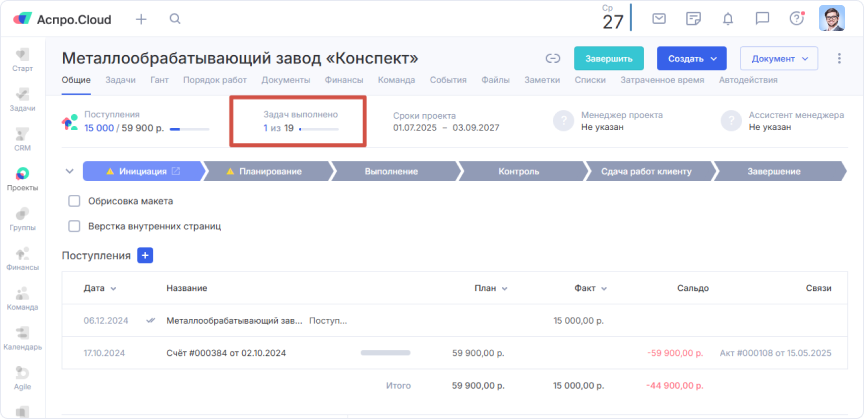
Количество выполненных задач в карточке проекта
Можно вывести виджет на рабочий стол и настроить период, за который система считает закрытые задачи, а также выбрать нужные проекты для общей статистики. Это экономит время на отчетах — вместо ручного сбора данных вы получаете готовую сводку одним взглядом. Удобно для планерок и сравнения производительности по неделям или месяцам.
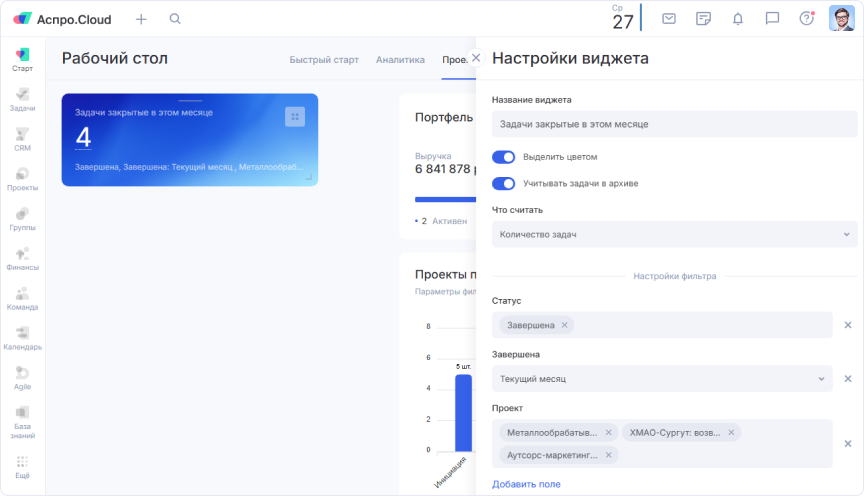
Настройка виджета «Задачи, закрытые в этом месяце»
Затраченное время на проект
Сотрудники фиксируют время на задачу через тайм-трекер, а система суммирует его и формирует отчет. В карточке проекта руководитель видит время в формате план/факт, а также подробный отчет с фильтром по исполнителям.
Если сотрудники работают на почасовой оплате, система сама рассчитает стоимость задач на основе затраченного времени — это помогает точнее планировать бюджеты и справедливо оценивать загрузку команды.
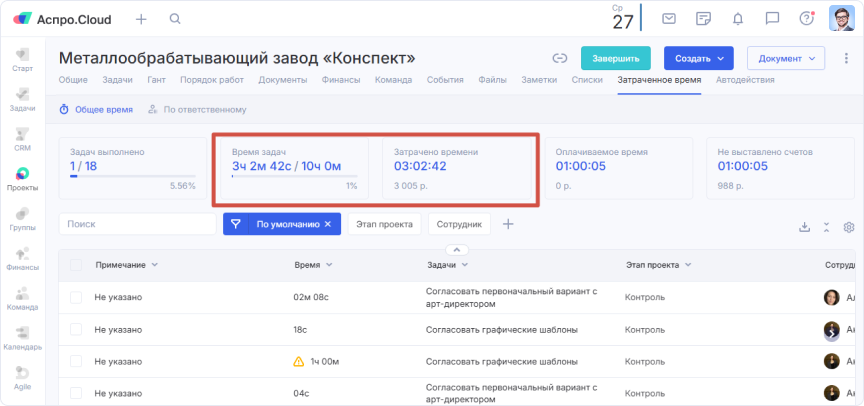
Вкладка «Затраченное время» в карточке проекта
На рабочий стол можно вывести виджеты с затраченным временем и стоимостью задач, выбрав нужные проекты и параметры. Это дает моментальный контроль бюджета — сразу видна общая стоимость задач и понятно, укладывается ли команда в план или есть перерасход.
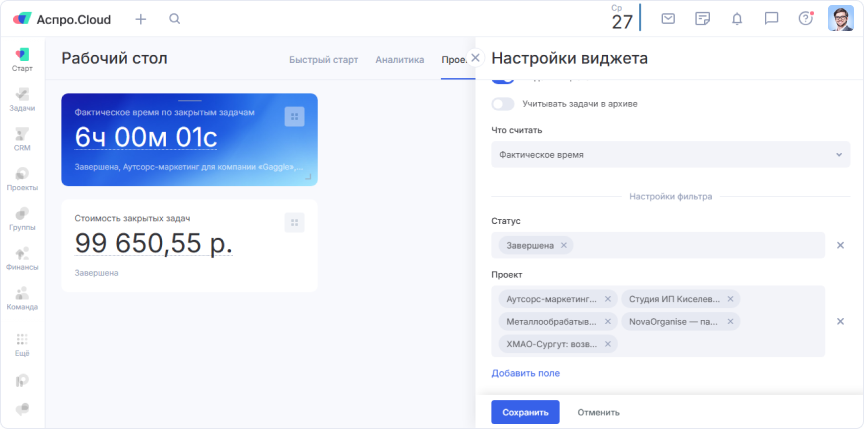
Виджеты «Фактическое время по закрытым задачам» и «Стоимость закрытых задач»
Рентабельность проекта
Рентабельность показывает, какие проекты реально приносят прибыль, а какие только создают видимость работы. Система автоматически считает плановую и фактическую рентабельность и показывает отклонения при каждом новом поступлении или списании. Например, если рентабельность 5% вместо планируемых 20%, нужно искать причину перерасхода или пересматривать цену.
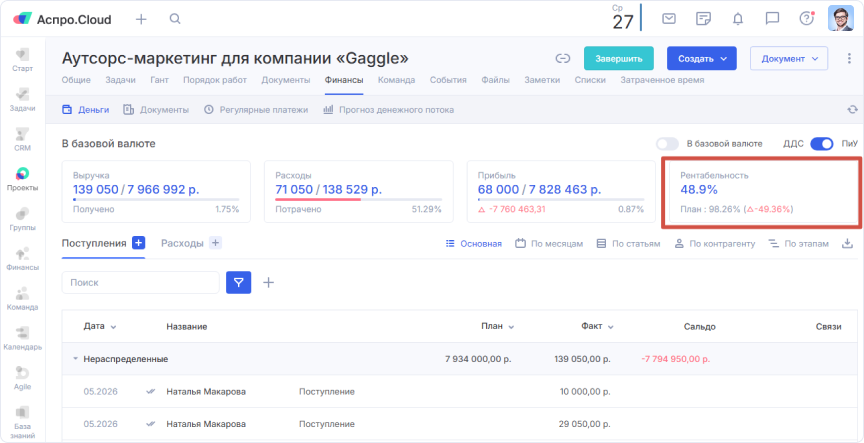
Рентабельность в карточке проекта
Чтобы увидеть рентабельность портфеля проекта или всех проектов, можно установить на рабочий стол виджеты. Так можно определить, какое направление самое выгодное, а у какого портфеля сильно упала рентабельность.
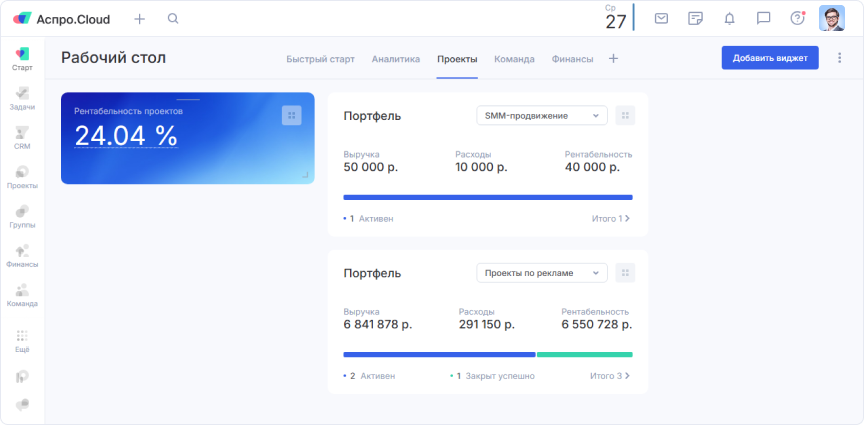
Виджеты «Рентабельность проектов» и «Портфель»
План/факт по бюджету
План/факт по поступлениям и расходам показывает, идет ли проект по бюджету, и позволяет вовремя принять меры: найти финансирование, сократить объем работ или повысить цену. А благодаря интеграциям с банками все поступления и списания попадают в систему автоматически — без ручной работы.
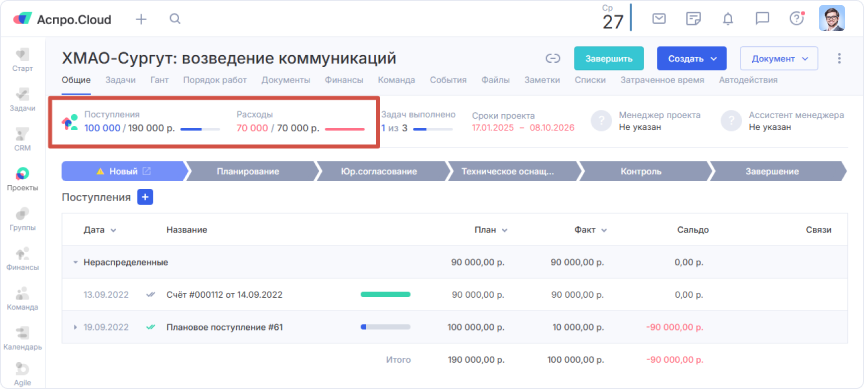
План/факт поступлений и списаний в карточке проекта
Сроки и этапы проекта
Контроль дедлайнов критичен для репутации компании и удержания клиентов. В общем списке проектов указаны начало каждого проекта и продолжительность — сколько осталось до дедлайна. Если команда отклонилась от графика, система покажет, что дата просрочена. Это сигнал о системных проблемах: перегрузке команды, неправильном планировании или внешних факторах.
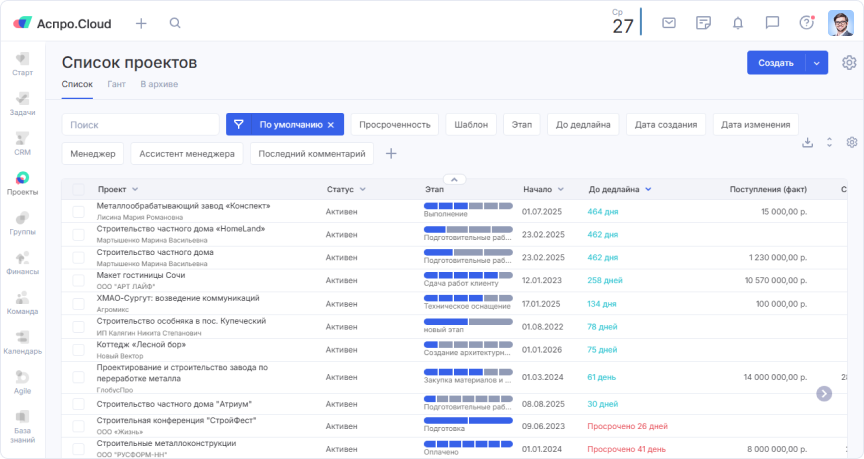
Общий список проектов с дедлайнами
На рабочий стол можно вывести виджет «Список проектов» с актуальными дедлайнами каждого проекта. А виджет «Проекты по этапам» помогает находить задержки — на какой стадии сейчас находится больше всего проектов.
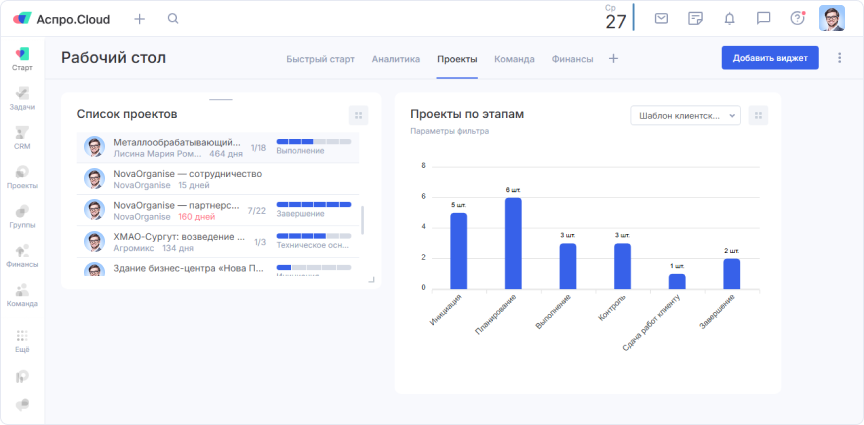
Виджет «Список проектов» с актуальными дедлайнами
Метрики для Agile-проектов
Показатели по команде
В гибких методологиях важно понимать реальную скорость команды для планирования спринтов. В отчете «Показатели по команде» видна статистика по неделям и месяцам: количество задач, суммарные трудозатраты (Story Points), затраченное время. Можно сравнивать производительность разных периодов и команд, планировать реальные сроки выпуска функций. Это помогает избежать переоценки возможностей и срывов дедлайнов.
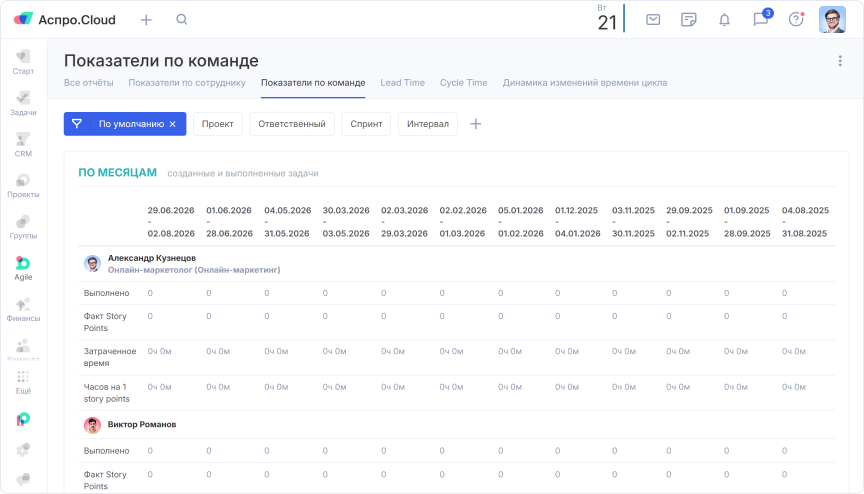
Отчет «Показатели по команде»
Показатели по сотруднику
Отчет «Показатели по сотруднику» показывает индивидуальную производительность: количество задач, затраченное время и соотношение часов к Story Points, с фильтрами по неделям, месяцам и проектам. Это помогает объективно оценивать работу каждого разработчика, справедливо распределять нагрузку и выявлять проблемы — например, если один сотрудник тратит 10 часов на 1 Story Point, а остальные 5.
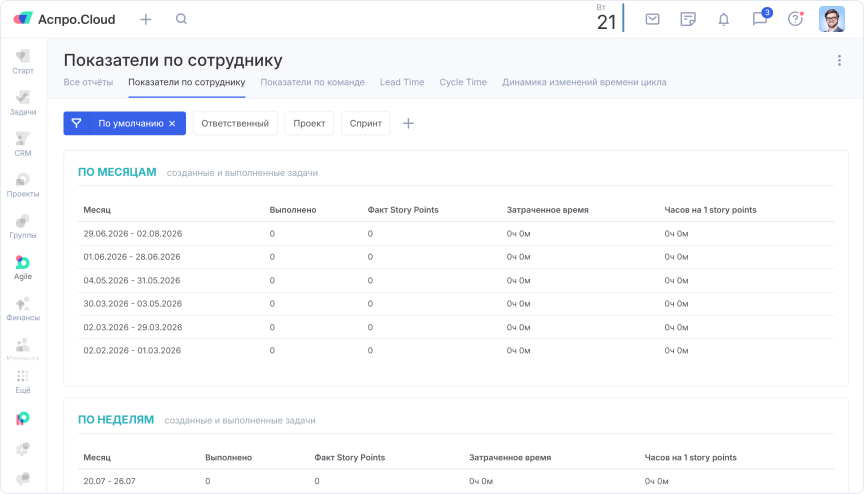
Отчет «Показатели по сотруднику»
Время поставки (Lead Time)
Lead Time показывает полный цикл от запроса до готового результата — ключевая метрика для управления ожиданиями заказчиков. Если задача в среднем занимает 10 дней, можно обещать клиенту готовность через 12 с небольшим буфером.
Отчет показывает распределение задач по времени в виде графика и помогает выявлять узкие места. Стабильный Lead Time — признак предсказуемых процессов и основа для масштабирования бизнеса.
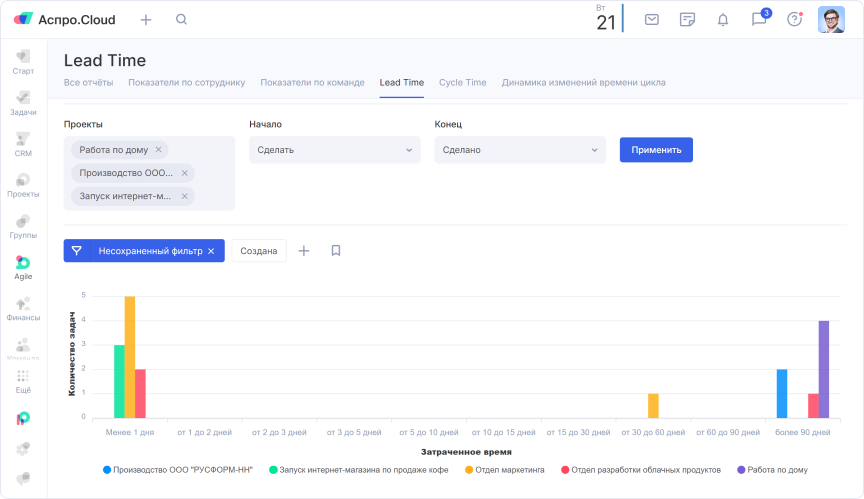
Отчет Lead Time
Время цикла (Cycle Time)
Cycle Time показывает время активной работы без ожиданий и простоев. Если Lead Time — 10 дней, а Cycle Time — 2 дня, значит, 8 дней задачи простаивают в очередях. Это прямой сигнал для оптимизации процессов: убрать лишние согласования, перераспределить нагрузку или добавить ресурсы на узких участках. В отчете каждый столбец — отдельная задача со временем прохождения этапов.
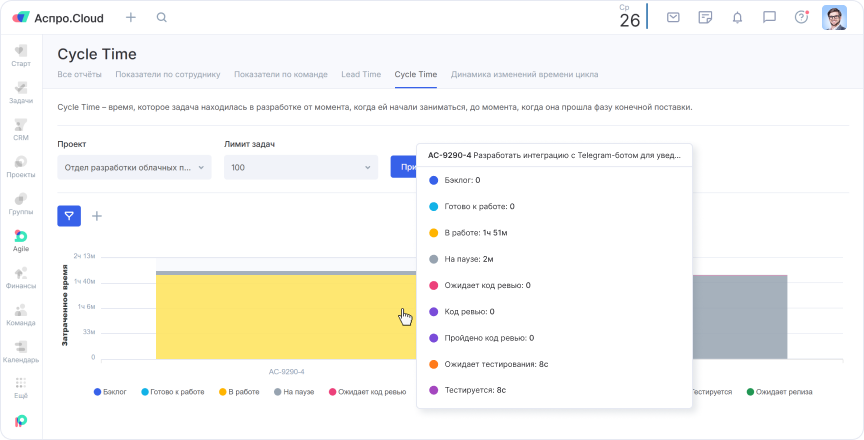
Отчет Cycle Time
Как внедрить в работу ключевые метрики проекта
Чтобы настроить и отслеживать метрики проекта в Аспро.Cloud:
- Определите важные показатели. Поставьте измеримые цели, а под них подберите метрики. Например, цель — построить дом за 3 месяца при бюджете 5 000 000 ₽. Тогда ключевые метрики — сроки, этапы, скорость выполнения задач, план/факт доходов и расходов.
- Выведите метрики на рабочий стол виджетами. Так удобнее оценивать сразу несколько показателей одним взглядом, а не искать их по вкладкам карточки проекта.
- Задайте плановые показатели для сравнения с фактическими. Например, рентабельность должна быть в пределах 10–30%.
- Регулярно анализируйте метрики и ищите отклонения. Если факт сильно расходится с планом — ищите причину и решение. Например, если упала скорость задач из-за больничных сотрудников, привлеките человека из другой команды.
Итоги
Метрики — измеримые показатели в процентах или абсолютных единицах (человеко-часах, рублях), которые показывают эффективность команды, прогресс работы и результат. В разных проектах и методологиях свои метрики, но есть универсальные — например, план/факт расходов или сроки этапов. Отслеживать все показатели по проектам и бизнесу удобно в Аспро.Cloud: сервис автоматически рассчитывает метрики, создает виджеты и помогает принимать решения на основе фактов.