
В компании может быть классный коллектив, высокая оплата труда и развитая корпоративная культура. Но даже в этом случае кто-то да и решит уволиться. Отток людей есть везде. Руководитель должен быть заранее к этому готов и организовать процесс увольнения так, чтобы у обеих сторон не осталось никаких вопросов.
В этой статье расскажем:
-
как обычно проходит процесс увольнения;
-
в чем проблемы такого подхода;
-
как автоматизация помогает уволить сотрудника;
-
какие инструменты позволяют настроить автоматизацию.
Как может проходить процесс увольнения
Сотрудник пишет заявление об увольнении и отрабатывает положенные 2 недели. В последний день он получает обходной лист и подписывает его во всех отделах, с которыми взаимодействовал. Это может быть отдел безопасности или материально-технического обеспечения. Все зависит от структуры компании.
С обходным листом сотрудник приходит к бухгалтеру или в отдел кадров. К последнему дню нужно подготовить все документы и рассчитать зарплату. После того как все будет подписано, сотрудник считается уволенным.
В чем проблема такого подхода
Кажется, все так, как и должно быть. Но в таком подходе есть много подводных камней, которые превращают увольнение в долгий и запутанный процесс. Разберемся, почему так происходит.
По закону сотрудник не обязан подписывать обходной лист в каждом отделе. Да, руководство может прописать этот пункт во внутренних нормативных документах, но его отсутствие не должно влиять на задержку трудовой книжки и расчета. За это может получить штраф.
Рассмотрим две противоположные ситуации:
-
Сотрудник не соглашается заполнять обходный лист.
-
Сотрудник соглашается заполнять обходный лист.
В первом случае руководителю придется самостоятельно взаимодействовать с каждым отделом и узнавать, что сотрудник вернул, а что — нет. И это все будет необходимо сделать в течение одного дня. Если учесть нагрузку управленцев, сделать это будет тяжело.
Во втором случае все не так страшно, но при этом очень неэффективно. Сотрудник получает обходной лист и начинает обращаться во все отделы. Руководители каких-то из них могут быть заняты работой и не смогут уделить время. Это заставит всех понервничать и подписывать документы уже в ускоренном темпе, что может увеличить количество ошибок.
Идем дальше. Обходный лист может быть эффективен, если нужно сдать оборудование, спецодежду, рабочий инвентарь. Но как быть, если сотрудник увольняется, например, из ИТ-компании. Ведь тогда необходимо еще и забрать огромное количество доступов к системам, облачным хранилищам и базам данных. Становится непонятно, как проконтролировать, что все заблокировано. А без этого спокойно уволить сотрудника не получится.
-
увольнение проходит долго;
-
не все участники процесса знают, что сотрудник увольняется;
-
сотрудники и руководители нервничают;
-
нет уверенности, что забрали доступы к системам;
-
бухгалтер не понимает, на каком этапе находится увольнение, и не может скорректировать работу с документами.
В начале работы в нашей компании процесс был выстроен также с помощью обходного листа. Но мы быстро поняли, что так дело не пойдет: руководитель поздно сообщал об увольнении сотрудника и не успевал распределить его задачи, системный администратор забирал доступ не от всех систем и программ, бухгалтер не мог отследить процесс увольнения.
Увольнение с помощью автоматизации
Чтобы избежать всех вышеперечисленных проблем, мы решили автоматизировать процесс с помощью Аспро.Cloud. Мы использовали стандартные инструменты системы, так что любой пользователь может настроить похожий механизм в своей компании.
Сначала мы создали отдельный рабочий процесс, где каждый этап — ответственный за увольнение сотрудник: руководитель отдела, технический специалист и директор.

Далее продумали чек-лист увольнения сотрудника из каждого отдела, например, техподдержки и маркетинга, прописали ответственных и создали шаблон задачи.
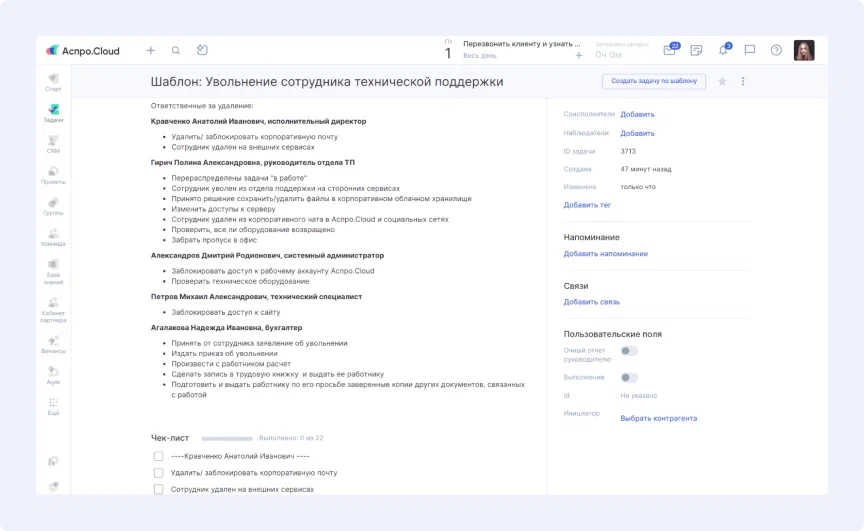
Когда сотрудник сообщает об увольнении, руководителю нужно зайти в шаблоны, выбрать подходящую для своего отдела задачу и заполнить ФИО работника. Задача появляется на этапе «Руководитель отдела», он автоматически становится ответственным, а бухгалтер — наблюдателем.

Внутри задачи автоматически появляется комментарий с тем, что необходимо сделать ответственному:

После этого руководителю необходимо отметить в чек-листе выполненные действия и сдвинуть задачу на следующий этап — «Технический специалист». Далее отрабатывает автодействие и ответственным за задачу становится, например, наш системный администратор. А робот отправляет комментарий. И так будет продолжаться, пока задача не дойдет до бухгалтера, который сможет ее завершить после официального увольнения.
Весь этот процесс настроен с помощью нескольких автодействий. Рассмотрим каждый из них.
-
Комментарий для руководителя отдела.
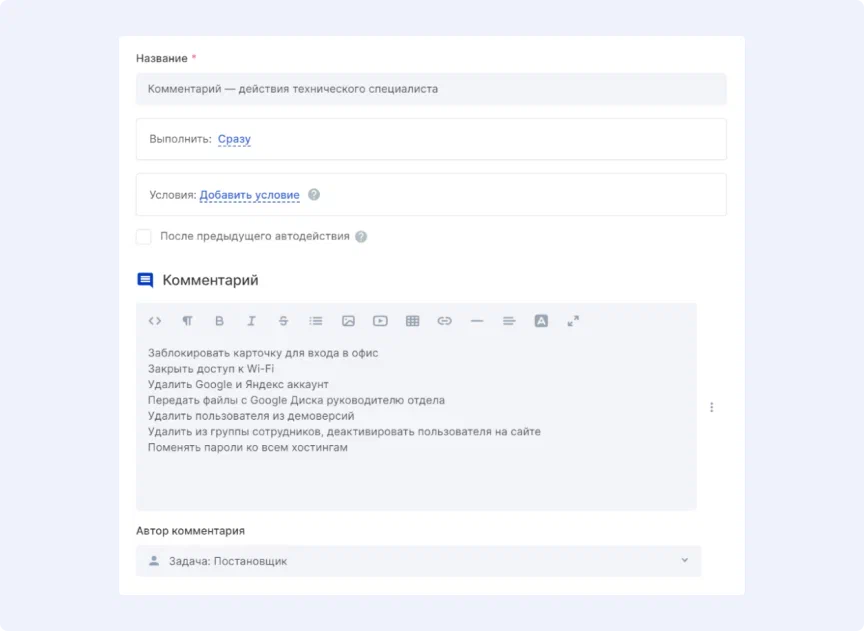
В рабочем процессе на самом первом этапе «Руководитель отдела» создаем автодействие «Комментарий», добавляем текст сообщения и выбираем автора.

- Смена ответственного при переходе на следующий этап.
На каждом этапе, кроме первого, создаем автодействие «Изменение поля». В поле выбираем «ответственный», а в значении конкретного сотрудника, например, технического специалиста.

- Комментарий после смены ответственного.
На всех этапах, кроме первого, создаем автодействие «Комментарий» и в текст сообщения добавляем соответствующую информацию для каждого ответственного.
Мы создали рабочий процесс, где каждый этап увольнения автоматизирован. Благодаря этому все действия становятся последовательными и становится сложнее забыть забрать доступы или удалить корпоративную почту. Получается такой электронный обходный лист. При этом ответственные за увольнение смогут сделать задачи по своей части в удобное для них время, а сотруднику в последний день останется только забрать трудовую книжку.