
Оплата входящих счетов есть в любой компании: реклама, покупка оборудования, услуги от контрагентов и др. Важно систематизировать процесс согласования и оплаты счетов, а также получения закрывающих документов. Так все счета будут вовремя оплачены, а бухгалтер сможет использовать документы для дальнейшего бухгалтерского учета. После нескольких задержек по оплате и сложностей с поиском закрывающих документов мы все-таки решили оптимизировать этот процесс.
Ольга Турчина, финансовый директор Аспро
Как мы работали и почему все пошло не так
Весь процесс выстроился интуитивно, ведь оплачивать счета приходилось не так часто. Были четкие правила, что счет должен быть согласован с директором, а передавать счета бухгалтеру могут только руководители отделов. Далее потребность в оплате счетов увеличивалась: расширяли количество сервисов, увеличивали бюджеты на рекламу и создавали новые рекламные кабинеты, начали работу с фрилансерами и другие каналы, которые требовали регулярных платежей.
Работа с входящими счетами стала хаотична:
-
Сотрудник отправляет счет бухгалтеру в задаче и просит его оплатить.
-
Бухгалтер обращается к руководству или финансовому директору для уточнения, согласован ли счет.
-
Далее бухгалтер может сразу оплатить счет, а может отвлечься и забыть про него.
-
Тогда сотруднику придется напоминать об этом, после чего счет уже будет оплачен.
-
В конце отчетного периода бухгалтеру требуются закрывающие документы и он ищет сотрудника, который отправлял счет. Проблема в том, что в счете указан только контрагент. По нему сотрудник не сможет определить свою причастность. При этом приходилось открывать каждую карточку задачи по оплате счетов, чтобы найти нужный счет, а это тоже отнимало много времени.
Анна Вахрушева, главный бухгалтер Аспро
Проблемы текущего процесса
С таким подходом к закрытию отчетного периода работа затягивается и приходится отвлекаться от других задач. А неоплаченные счета могут сорвать поставку и сроки проекта. В своей работе мы столкнулись с неразберихой в счетах и устранили эту проблему благодаря автоматизации в Аспро.Cloud.

Что нам было необходимо:
-
Наладить работу с получением закрывающих документов. Отвечать за это должен тот, кто ставил задачу на оплату счета.
-
Оперативно и без заморочек определять, к какому направлению относится выставленный счет.
-
Автоматизировать процесс, чтобы исключить ошибки и не тратить время на мелкие действия.
Как решили проблему и какие инструменты задействовали
Мы поняли, что общая доска задач не подходит для работы со счетами. Поэтому создали новый рабочий процесс 一 «Оплата счетов». Он содержит следующие этапы:
-
Оплатить счет.
-
Оплачен, жду акт.
-
Акт передан.
-
Завершена.
Так как задача по оплате счетов типовая, создали шаблон «Оплата счетов». В шаблоне автоматически проставляется бухгалтер в поле «Ответственный» (1), наблюдателем (2) становится финансовый директор, устанавливается крайний срок задачи (3), задача попадает в рабочий процесс (4) по оплате счетов.
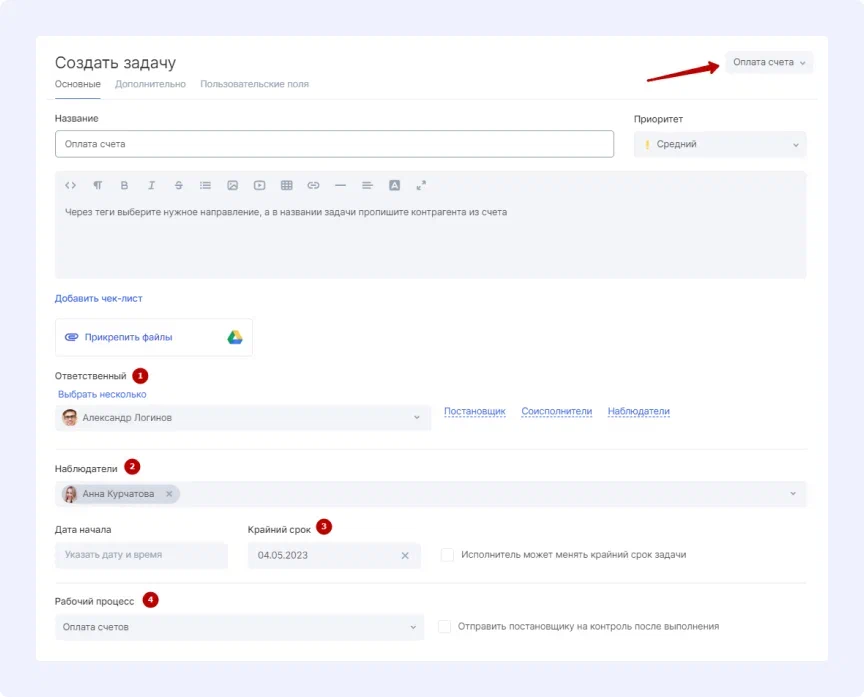
Все задачи по предоставлению закрывающих документов у бухгалтера на контроле, что позволяет напоминать сотрудникам о них еженедельно. Бухгалтеру не приходится проводить закрытие периода несколько раз при появлении новых документов. Сразу получили все документы → закрыли период и сформировали отчетность → проанализировали финансовые результаты. И не нужно ничего переделывать.
Весь процесс
Визуально процесс оплаты счета можно представить так:

Когда сотруднику необходимо передать счет бухгалтеру, он создает новую задачу и выбирает шаблон «Оплата счетов». Прикрепляет счет к задаче и сохраняет. Также сотрудник указывает контрагента и какой тип оплаты: реклама, оплата сервиса или др. А через теги мы указываем привязку к направлениям: Аспро.Cloud, готовые сайты или Аспро.Agile. Это позволяет быстро распределить затраты по направлениям при составлении отчетности.
Бухгалтеру и финдиректору приходят уведомления о создании задачи. Они могут проверить счет и при необходимости задать уточняющие вопросы сотруднику.
Бухгалтер оплачивает счет и передвигает задачу на следующий этап 一 «Оплачен, жду акт». Система автоматически меняет ответственного на сотрудника, а постановщика 一 на бухгалтера. Теперь сотрудник должен предоставить закрывающие документы, а именно прикрепить их в комментарий к задаче. После того как он это сделает, задачу двигает на следующий этап 一 «Акт передан в бухгалтерию».
Если с закрывающими документами все в порядке, бухгалтер закрывает задачу, передвигая ее на этап «Завершена».
Смена ответственных настроена с помощью автодействия «Изменение поля». Вы также можете систематизировать процесс оплаты и согласования счетов в Аспро.Cloud или для других задач. Автодействия упрощают работу и помогают не отвлекаться на рутинные задачи.
Как настроить работу по оплате счетов в Аспро.Cloud
Для начала необходимо создать новый рабочий процесс. Так будет проще работать со счетами, выделить необходимые этапы и находить нужные задачи и счета.
Далее создайте шаблон задачи. Сразу определите, кто будет ответственным и наблюдателем, укажите название задачи и пропишите описание, выберите нужный рабочий процесс и укажите крайний срок.
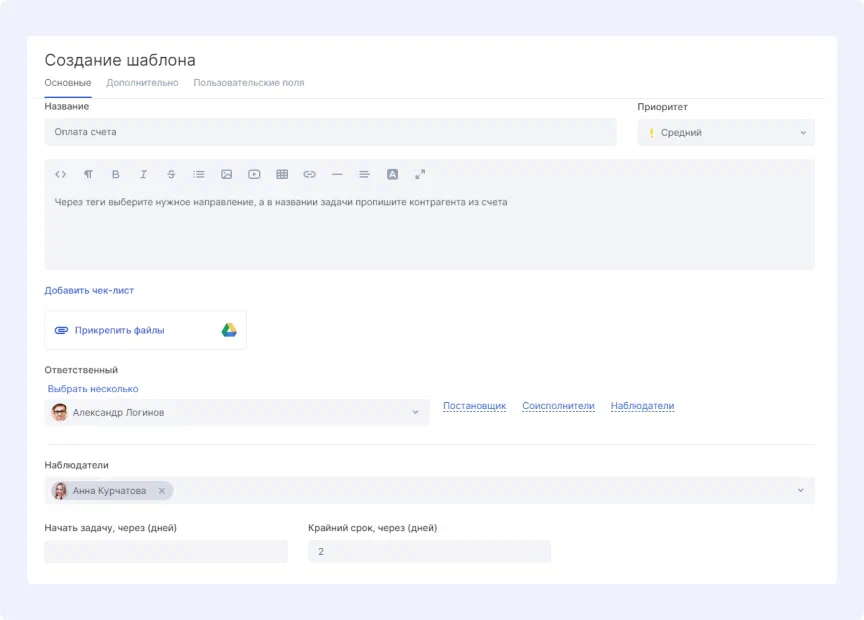
Теперь сотруднику при создании задачи не нужно выбирать ответственного и наблюдателя. Достаточно прикрепить документ, указать контрагента и направление.
Далее перейдите в настройку автодействий вашего рабочего процесса. На втором этапе рабочего процесса выберите автодействие типа «Изменение поля». В Аспро.Cloud можно настроить гибкую смену ответственного и наблюдателя, не выбирая определенного сотрудника.