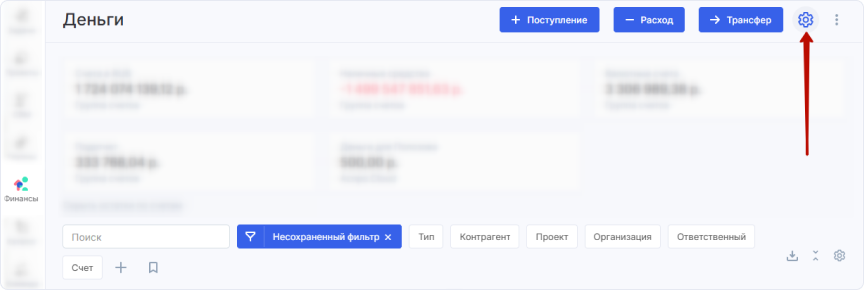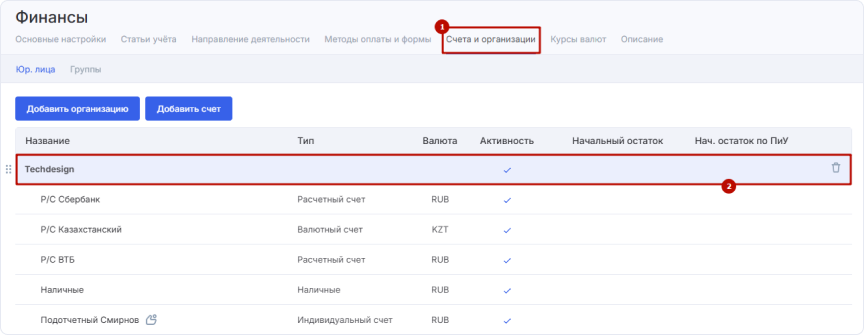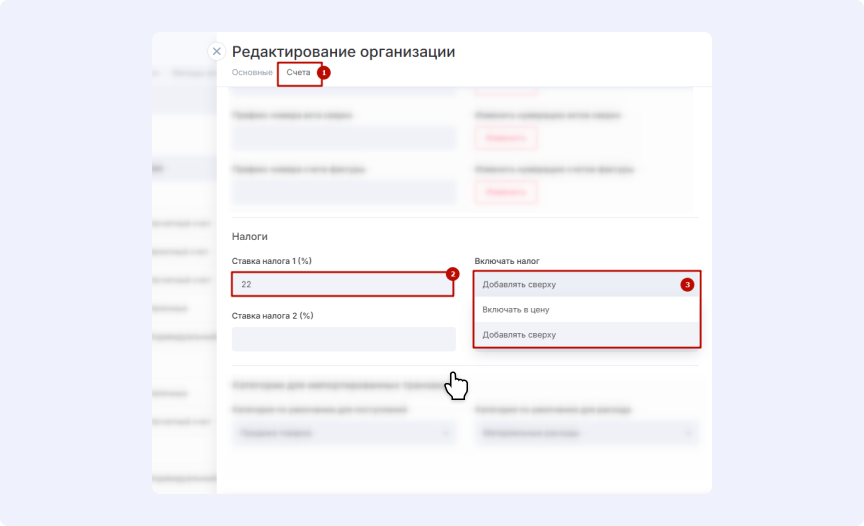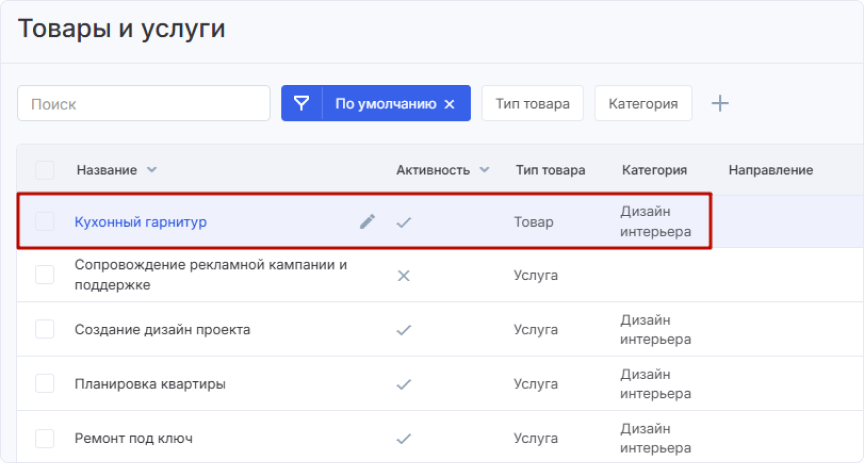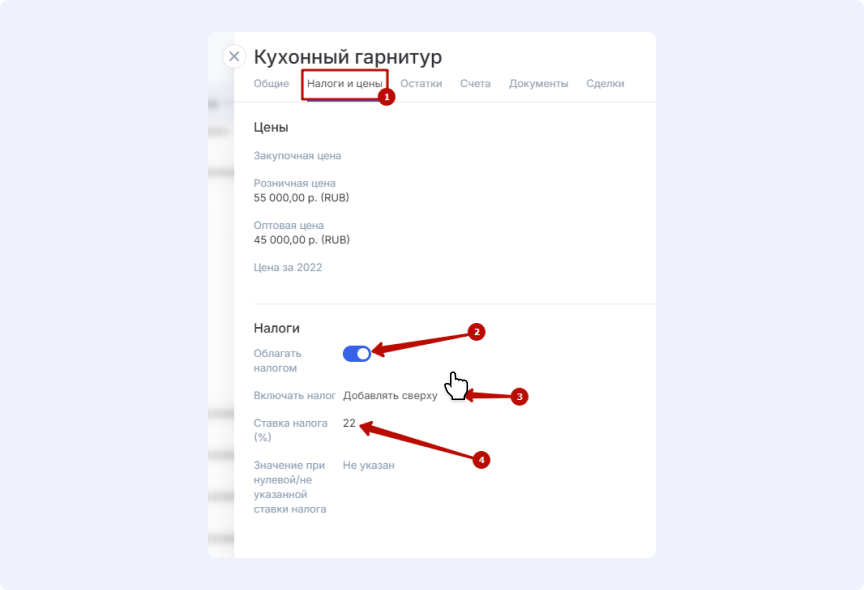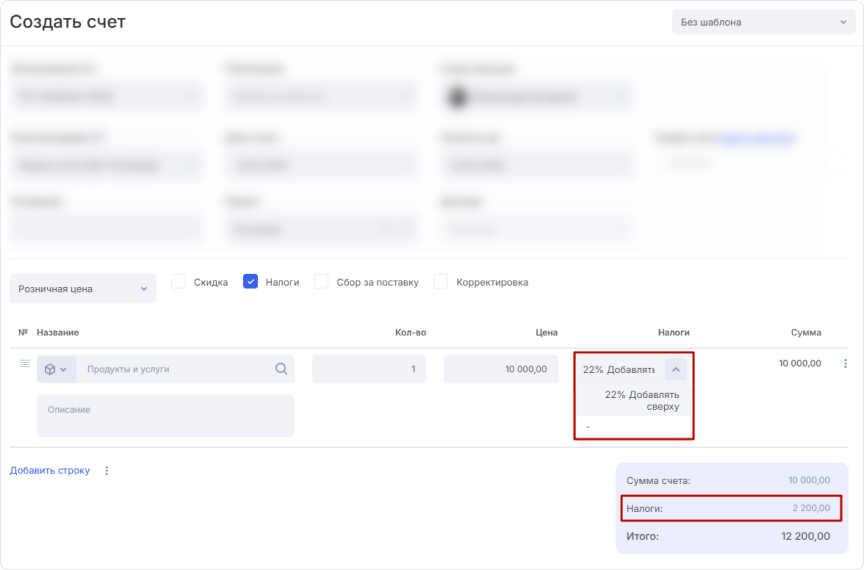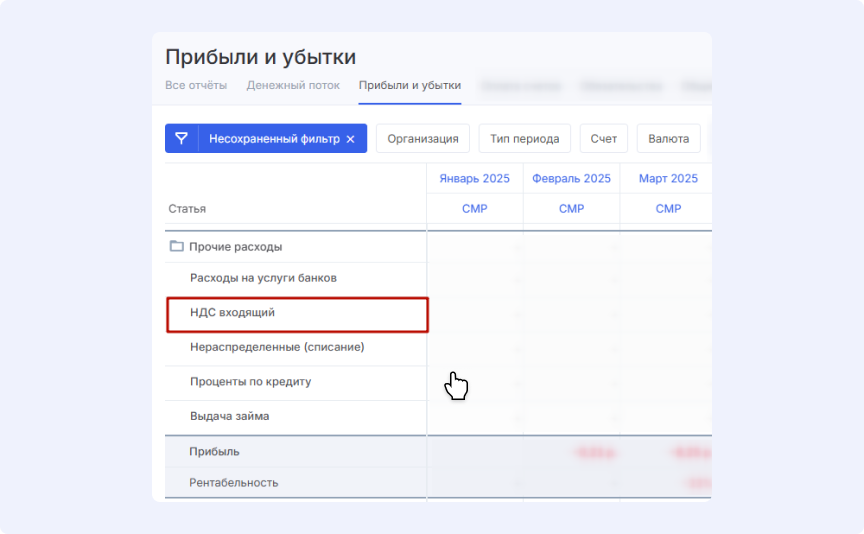
<p> Чтобы корректно работать с НДС и другими налогами в Аспро.Cloud, необходимо установить правильную ставку налога. Как это делается — расскажем далее в статье. </p> <h2 id="anchor_1">Как изменить ставку налога в Аспро.Cloud?</h2> <p> Ставка налога — это параметр организации в модуле «Финансы». Благодаря этому вам не нужно указывать ставку каждый раз при выставлении счета. </p> <div class="alert alert-info" role="alert"> <b>Важно:</b> для изменения ставки налога вам нужны права администратора в модуле «Финансы». </div> <p> Для начала перейдите <a href="https://aspro.cloud/help/articles/3198-6909--nastrojki-modulya-finansy/">в настройки модуля «Финансы»</a>. </p> <div class="mt-9 mb-9"> <a class="fancybox" href="/upload/img/blog/praktiki/kak-nastroit-stavku-nds-v-sisteme/pic_01.png" data-fancybox="blog-image"> <img width="864" alt="Настройки модуля «Финансы» в Аспро.Cloud" src="/upload/img/blog/praktiki/kak-nastroit-stavku-nds-v-sisteme/pic_01.png" height="290"> </a> </div> <p> Откройте подраздел <a href="https://aspro.cloud/help/articles/3198-6909-3199--nastrojka-organizacii/"><b>«Счета и организации»</b></a> <b>(1)</b> и выберите ту организацию <b>(2)</b>, для которой хотите изменить ставку налога. В отличие от расчетных счетов, названия организаций выделены жирным шрифтом. </p> <div class="mt-9 mb-9"> <a class="fancybox" href="/upload/img/blog/praktiki/kak-nastroit-stavku-nds-v-sisteme/pic_02.png" data-fancybox="blog-image"> <img width="864" alt="Подраздел «Счета и организации» в Аспро.Cloud" src="/upload/img/blog/praktiki/kak-nastroit-stavku-nds-v-sisteme/pic_02.png" height="335"> </a> </div> <p> Затем в открывшемся редакторе: </p> <ul> <li> перейдите во вкладку <b>«Счета» (1)</b>; </li> <li> найдите поле <b>«Ставка налога»</b> и измените или впишите ставку НДС <b>(2)</b>; здесь же укажите, как <b>(3)</b> учитывать налог в цене:</li> <ul> <li>добавлять поверх стоимости товара/услуги;</li> <li>включать в цену — если вы заранее указываете цены с учетом НДС.</li> </ul> </ul> <div class="mt-9 mb-9"> <a class="fancybox" href="/upload/img/blog/praktiki/kak-nastroit-stavku-nds-v-sisteme/pic_03.png" data-fancybox="blog-image"> <img width="864" alt="Ставка налога в Аспро.Cloud" src="/upload/img/blog/praktiki/kak-nastroit-stavku-nds-v-sisteme/pic_03.png" height="526"> </a> </div> <p> Готово. Указанная ставка налога будет применяться в расчетах с клиентами. </p> <h2 id="anchor_2">Как включить обложение налогом товаров и услуг?</h2> <p> Вы можете также включить автоматическое применение ставки для товаров и услуг в модуле <b>«Каталог»</b>. Удобство в том, что ставку можно указать для отдельных позиций, а не всего каталога в целом. Например, если НДС включен только в часть ваших товаров. </p> <p> Перейдите к списку товаров и услуг в модуле «Каталог» и откройте карточку продукта, в стоимость которого должен включаться налог. </p> <div class="mt-9 mb-9"> <a class="fancybox" href="/upload/img/blog/praktiki/kak-nastroit-stavku-nds-v-sisteme/pic_04.png" data-fancybox="blog-image"> <img width="864" alt="Товары и услуги в Аспро.Cloud" src="/upload/img/blog/praktiki/kak-nastroit-stavku-nds-v-sisteme/pic_04.png" height="463"> </a> </div> <p> В самой карточке: </p> <ul> <li> перейдите во вкладку <b>«Налоги и цены» (1)</b>; </li> <li> включите опцию <b>«Облагать налогом» (2)</b>; </li> <li> выберите способ учета налога <b>(3)</b> — добавлять поверх цены или включать в нее; </li> <li> укажите ставку налога <b>(4)</b>. </li> </ul> <div class="mt-9 mb-9"> <a class="fancybox" href="/upload/img/blog/praktiki/kak-nastroit-stavku-nds-v-sisteme/pic_05.png" data-fancybox="blog-image"> <img width="864" alt="Ставка налога в карточке товара в Аспро.Cloud" src="/upload/img/blog/praktiki/kak-nastroit-stavku-nds-v-sisteme/pic_05.png" height="590"> </a> </div> <p> Изменения в параметрах продукта будут сохранены автоматически. </p> <h2 id="anchor_3">Где в системе учитываются налоги?</h2> <p> Налог в Аспро.Cloud учитывается при выставлении счетов, счетов-фактур, актов и коммерческих предложений. Система автоматически рассчитает стоимость товара или услуги с учетом указанной ставки и способа ее включения в цену. Вводить ставку налога вручную вводить не нужно. </p> <div class="mt-9 mb-9"> <a class="fancybox" href="/upload/img/blog/praktiki/kak-nastroit-stavku-nds-v-sisteme/pic_06.png" data-fancybox="blog-image"> <img width="864" alt="Расчет стоимости товара с учетом ставки налога в Аспро.Cloud" src="/upload/img/blog/praktiki/kak-nastroit-stavku-nds-v-sisteme/pic_06.png" height="570"> </a> </div> <p> Также система автоматически выделяет НДС в отчетах. Так вы получаете более точные значения расходов и доходов компании, что позволяет принимать верные управленческие решения. </p> <div class="mt-9 mb-9"> <a class="fancybox" href="/upload/img/blog/praktiki/kak-nastroit-stavku-nds-v-sisteme/pic_07.png" data-fancybox="blog-image"> <img width="864" alt="Выделение НДС в отчетах в Аспро.Cloud" src="/upload/img/blog/praktiki/kak-nastroit-stavku-nds-v-sisteme/pic_07.png" height="534"> </a> </div> <div class="block__jumbotron jumbotron jumbotron--new-bg-low mt-9 mb-9"> <div class="jumbotron__info"> <div class="jumbotron__heading" style="margin: 0;"> Остались вопросы? </div> <div class="jumbotron__text big-text"> Вступайте в чат пользователей Аспро.Cloud в Telegram, где вы сможете не только задать вопрос касательно системы и ее функционала, но и обсудить обновление с другими пользователями. </div> </div> <div class="jumbotron__button"> <a href="https://t.me/+YBrWh5NT5_5hNWIy" rel="noopener noreferrer nofollow" target="_blank" class="jumbotron__btn btn btn--blue btn--medium-1 btn--white">Перейти в чат</a> </div> </div> <br>