Подключение внешних ИИ-моделей к системе (MCP)
В Аспро.Cloud доступно подключение внешних моделей по стандарту MCP (Model Context Protocol — модельно-контекстный протокол).
В результате подключения к Аспро.Cloud внешняя нейросеть сможет получать информацию о вашем портале и сущностях, которые в нем есть. Так вы сможете использовать подключенную нейросеть в качестве ассистента. Кроме того, подключение модели через MCP также позволяет использовать автономных ИИ-агентов внутри Аспро.Cloud.
Важно: работа с подключенной нейросетью происходит через интерфейс на ее стороне.
Какие инструменты можно подключить к Аспро.Cloud по MCP?
Инструмент | Производитель | Тип инструмента |
Claude Desktop | Anthropic | Десктоп-приложение |
Claude Code | Anthropic | CLI |
Cursor | Anysphere | AI-редактор кода |
Devin AI (ранее Windsurf) | Cognition | AI-редактор кода |
Codex | OpenAI | CLI + IDE-расширение |
Antigravity | Agentic IDE (форк VS Code) | |
VS Code Copilot | Microsoft | IDE-расширение (v1.101+) |
Continue | open-source | IDE-расширение (VS Code / JetBrains) |
Cline | open-source | IDE-расширение (VS Code) |
Как подключить внешнюю модель к Аспро.Cloud?
Подключить нейросеть к Аспро.Cloud может любой пользователь — в том числе не обладающий правами администратора портала. Для подключения ИИ-модели:
- клиент любой нейросетевой модели — один из указанных в таблице выше;
- API-ключ от Аспро.Cloud — либо на уровне вашего портала, либо на уровне пользователя.
Важно: для подключения некоторых клиентов (например, Claude) может также потребоваться установка Node.js на ваш ПК.
Начните с создания API-ключа. Подробнее о процессе можно прочитать в этой статье.
Настройка интеграции по MCP
Откройте и авторизуйтесь в клиенте нейросетевой модели (далее — на примере Cursor Ai).
- Перейдите в настройки (Settings) и откройте вкладку, посвященную MCP (в нашем случае — «MCP & Tools») (1).
- Найдите возможность создания собственного MCP-подключения («Add custom MCP») и перейдите к его настройке (2).
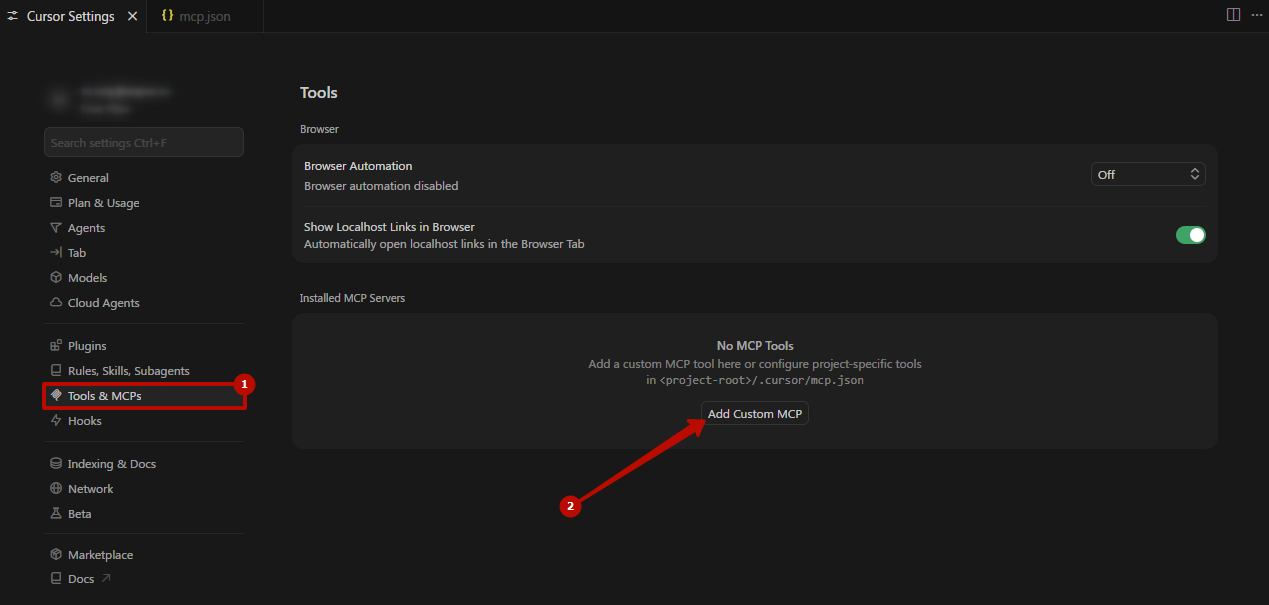
Перед вами откроется редактор JSON-кода — введите в него следующие строки:
{
"mcpServers": {
"asprocloud": {
"url": "https://mcp.aspro.cloud/mcp",
"headers": {
"x-account-code": "<Код аккаунта>",
"Authorization": "Bearer <API-ключ>"
}
}
}}
Затем:
- <Код аккаунта> — поддомен вашего портала. Например, если адрес портала my-company.aspro.cloud, то код аккаунта — my-company.
- <API-ключ> — API-ключ, который вы создали на предыдущем шаге.
Важно: содержание остальных атрибутов менять не нужно. Обратите внимание на синтаксис — в итоговом коде не должно быть лишних символов (в том числе знаков < и >).
Итоговый JSON должен выглядеть следующим образом:
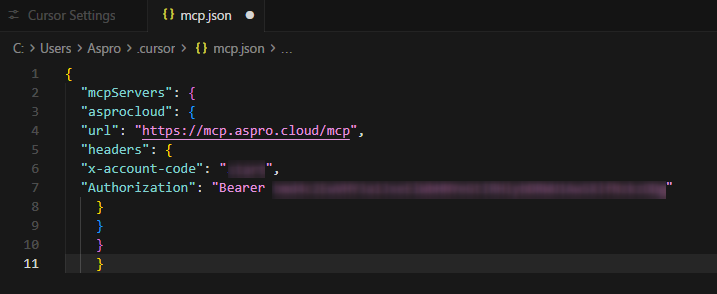
Затем сохраните получившийся файл.

Вернитесь в настройки и проверьте MCP-соединение. Если все настроено корректно, в списке появится сервер asprocloud. Активировать или разорвать соединение можно через соответствующий переключатель.
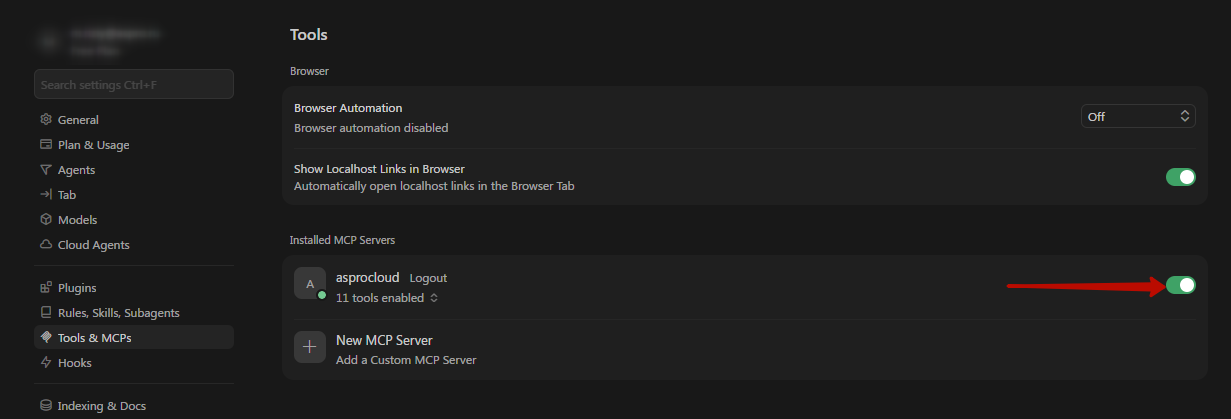
Готово. Модель подключена к системе.
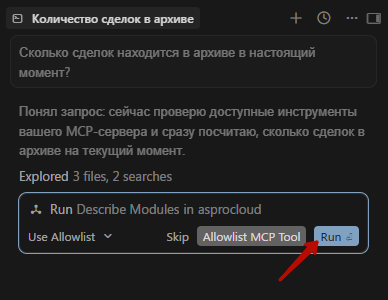
Теперь вы сможете создать чат и писать модели запросы, связанные с вашим порталом в Аспро.Cloud. Например, подсчитать количество сделок или иных сущностей.
В некоторых случаях нейросеть может попросить у вас дополнительные разрешения на выполнение конкретных операций.