

Подключение Claude Desktop к системе
Предварительные требования
Перед началом убедитесь, что у вас есть:
- Установленный Claude Desktop. Скачайте и установите приложение с официального сайта.
- Node.js. Если на вашем компьютере нет Node.js, скачайте и установите его с официального сайта.
- API-ключ Аспро.Cloud. О том, как его получить можно прочитать в этой статье.
Настройка подключения
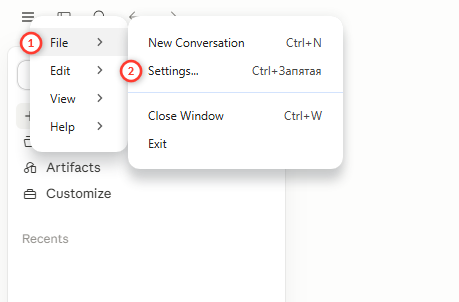
Перейдите в настройки ☰ → File (1) → Settings (2).
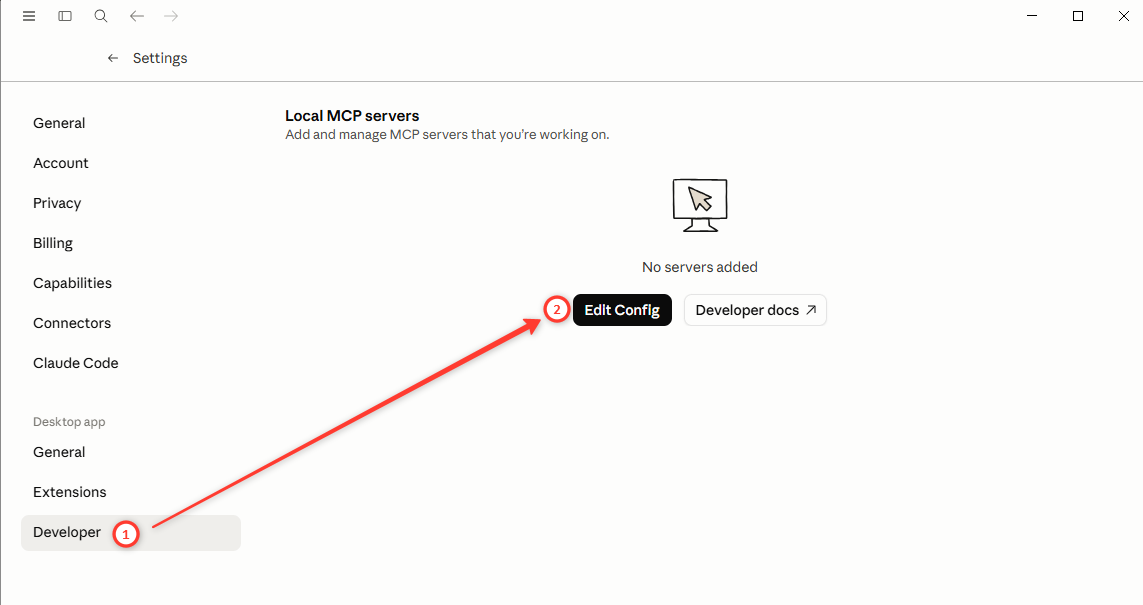
Откройте вкладку Developer (1) и нажмите Edit Config (2).
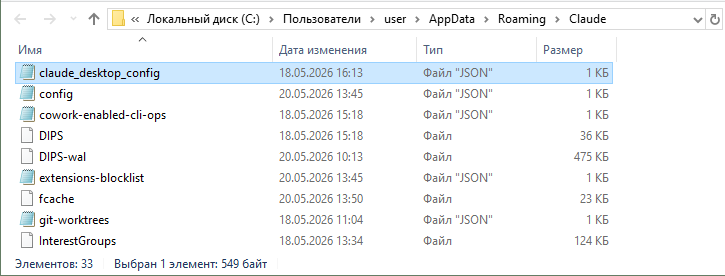
Откроется папка с файлом claude_desktop_config.json, откройте файл в любом текстовом редакторе, например «Блокнот».
Вставьте туда следующие строки после первой открывающей скобки {:
...
  "mcpServers": {
    "asprocloud": {
      "command": "npx",
      "args": [
        "-y",
        "mcp-remote",
        "https://mcp.aspro.cloud/mcp",
        "--header",
        "Authorization:${AUTH_HEADER}",
        "--header",
        "x-account-code: <Код аккаунта>"
      ],
      "env": {
        "AUTH_HEADER": "Bearer <API-ключ>"
      }
    }
  }
 ...
Затем замените в коде два значения:
- <Код аккаунта> — поддомен вашего портала. Например, если адрес портала my-company.aspro.cloud, то код аккаунта — my-company.
- <API-ключ> — API-ключ, который вы создали на предыдущем шаге.
Важно: содержание остальных атрибутов менять не нужно. Обратите внимание на синтаксис — в итоговом коде не должно быть лишних символов (в том числе знаков < и >).
Пример готового файла: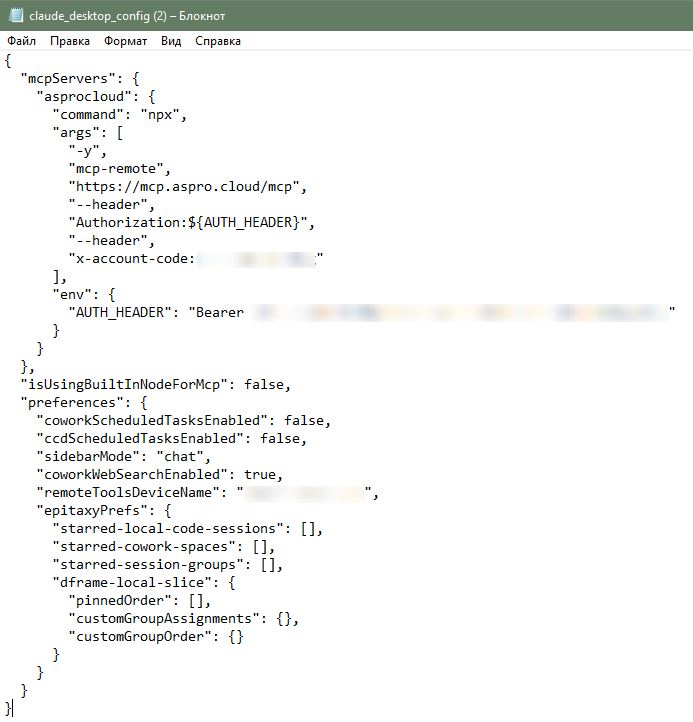
Сохраните файл и перезапустите Claude.
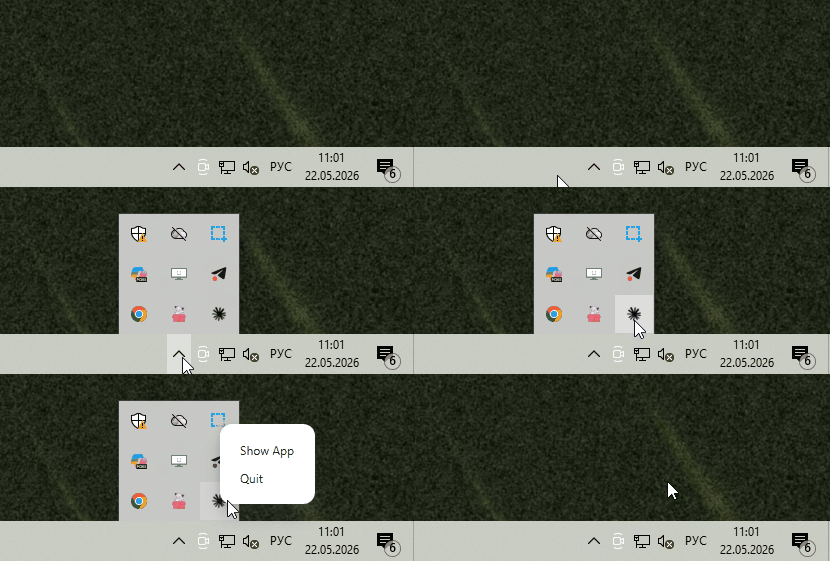
Важно: убедитесь, что приложение не работает в фоновом режиме: найдите его иконку в системном трее (область уведомлений), нажмите правой кнопкой мыши и выберите Quit.
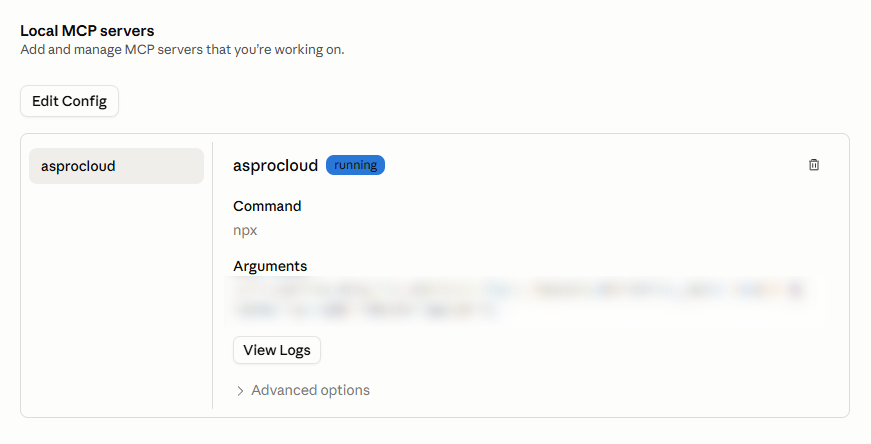
Если все прошло успешно, в списке серверов появится asprocloud со статусом running.
Готово. Теперь Claude подключена к вашему порталу Аспро.Cloud. Вы можете использовать её для работы с данными прямо из Claude Desktop.
