

Подключение Cursor Ai к системе
Предварительные требования
Перед началом убедитесь, что у вас есть:
- Установленный Cursor Ai. Скачайте и установите приложение с официального сайта.
- Node.js. Если на вашем компьютере нет Node.js, скачайте и установите его с официального сайта.
- API-ключ Аспро.Cloud. О том, как его получить можно прочитать в этой статье.
Настройка подключения
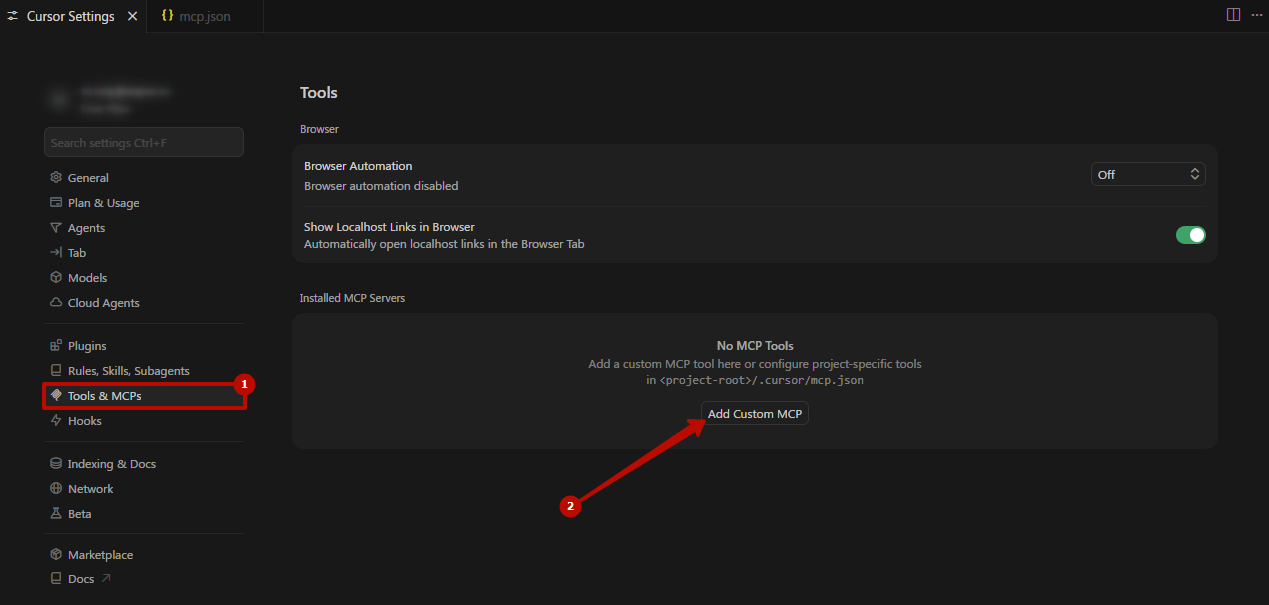
Перейдите в настройки (Settings) и откройте вкладку MCP & Tools (1). Нажмите Add custom MCP и перейдите к настройке MCP (2).
Перед вами откроется редактор JSON-кода — введите в него следующие строки:
{
	"mcpServers": {
		"asprocloud": {
			"url": "https://mcp.aspro.cloud/mcp",
			"headers": {
				"x-account-code": "<Код аккаунта>",
				"Authorization": "Bearer <API-ключ>"
			}
		}
	}
}
Затем замените в коде два значения:
- <Код аккаунта> — поддомен вашего портала. Например, если адрес портала my-company.aspro.cloud, то код аккаунта — my-company.
- <API-ключ> — API-ключ, который вы создали на предыдущем шаге.
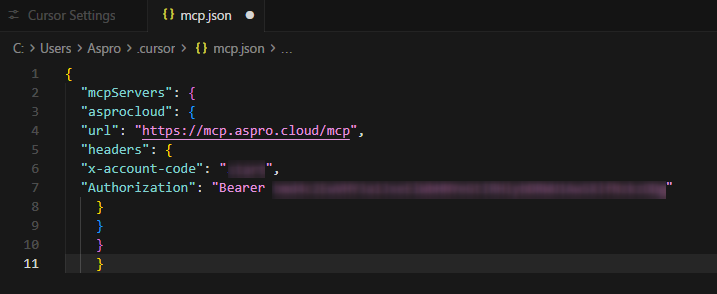
Важно: содержание остальных атрибутов менять не нужно. Обратите внимание на синтаксис — в итоговом коде не должно быть лишних символов (в том числе знаков < и > ).
Пример готового файла:
Сохраните файл.
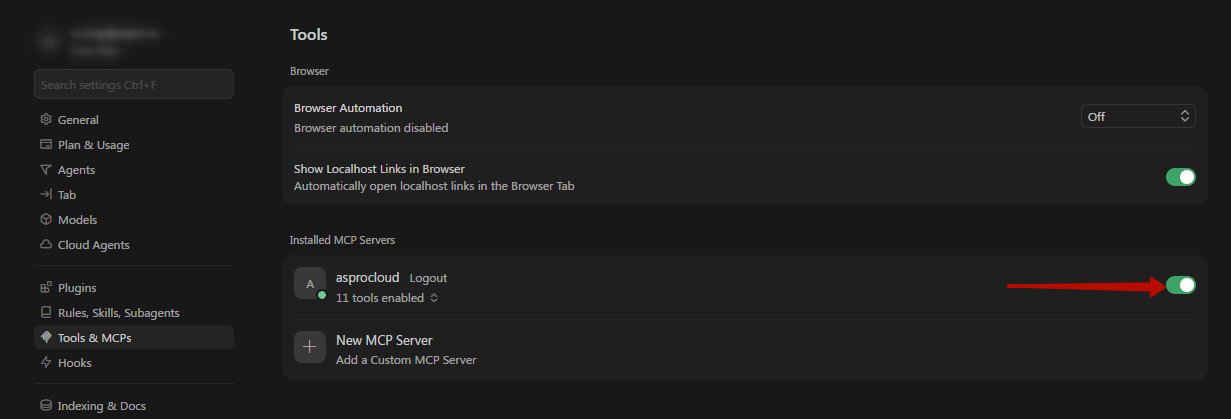
Вернитесь в настройки и проверьте MCP-соединение. Если все настроено корректно, в списке появится сервер asprocloud.
Готово. Теперь Cursor AI подключена к вашему порталу Аспро.Cloud. Вы можете использовать ее для работы с данными прямо из Cursor AI.
