Типы пользовательских полей
В системе реализовано множество разных типов пользовательских полей. Отличаются они информацией, которую можно через них ввести, а также настройками.
Тип поля выбирается при его создании.
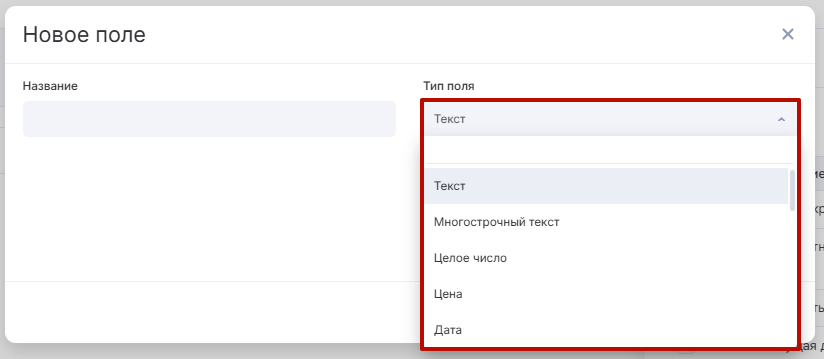
Текстовые поля
Поля для ввода разной текстовой информации. Могут отличаться содержанием.
Текст
Поле для ввода краткой текстовой информации. Например, названий или имен.

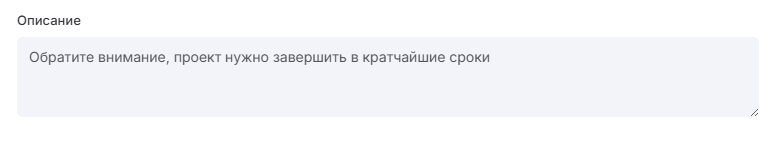
Многострочный текст
Поле для ввода более детальной текстовой информации. Например, описаний или объяснений.
Целое число
Поле для ввода чисел. Ввода какой-либо дополнительной информации не предполагает. Подходит, например, для указания количества единиц товара.
Ввод также возможен через переключатель справа.

Число (дробное в десятичном формате)
Еще один тип для ввода чисел. От «Целого числа» отличается возможностью указать дробное значение через запятую.

Цена
В целом аналогично предыдущим полям, но в этом также будет указана валюта, которая была выбрана в настройках портала. Цена — значение дробное, ее можно указывать с учетом разменных единиц (копеек, центов и т.д.).

Процент
Еще одно поле для ввода чисел. Также предполагает ввод дробных значений.

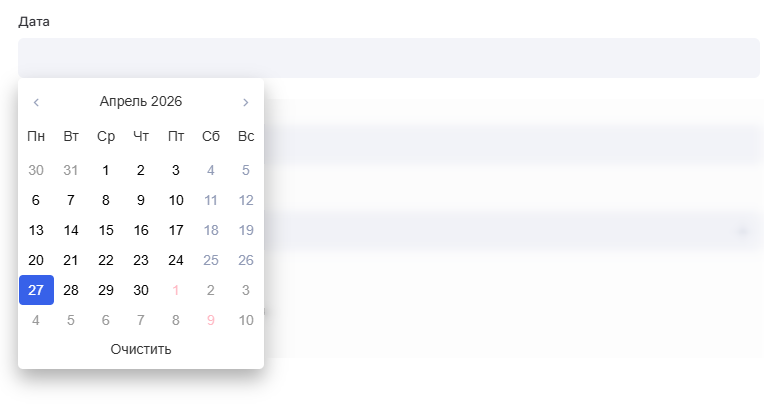
Дата и Дата и время
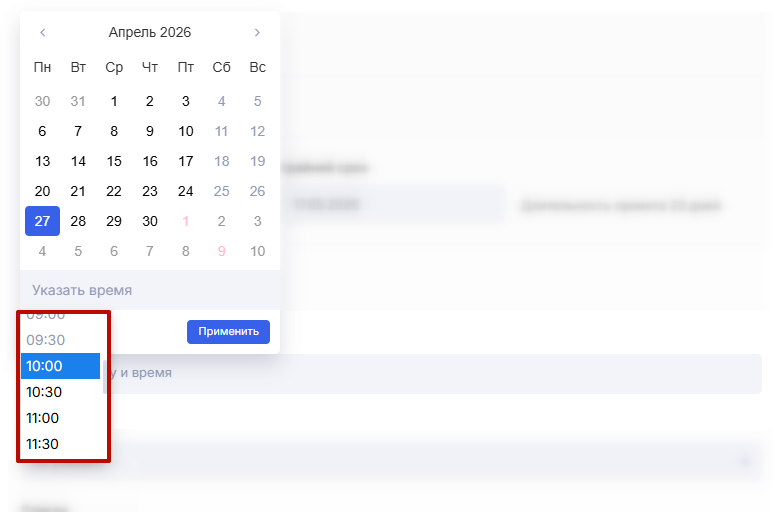
Поля для ввода даты и времени. Выбор даты производится через календарь. Отличаются наличием дополнительного поля ввода времени.
|
|
Поле «Дата» | Поле «Дата и время» — с указанием времени |
Телефон
Текстовое поля для ввода номеров телефона. При вводе информации в поле также можно выбрать страну.

В дальнейшем введенный номер телефона можно будет скопировать, либо позвонить по нему с помощью вашего клиента IP-телефонии.
Пароль
Текстовое поле для ввода какой-либо любой чувствительной информации (не обязательно паролей). Поле также снабжено переключателем, который скрывает/раскрывает содержимое ввода.

Поля со списками
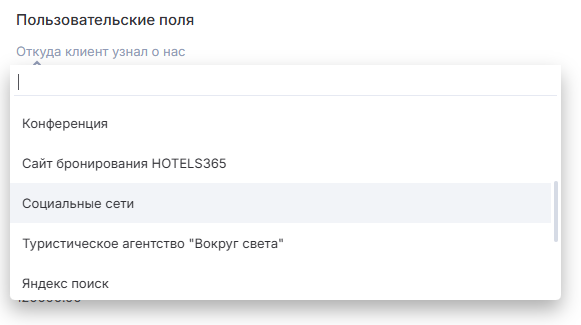
В пользовательские поля можно добавлять списки — наборы для выбора вариантов. Особенность этих полей в том, что все элементы списка задаются заранее при создании поля.
Типы списков отличаются возможностью выбора одной или нескольких опций сразу.
Выпадающий список
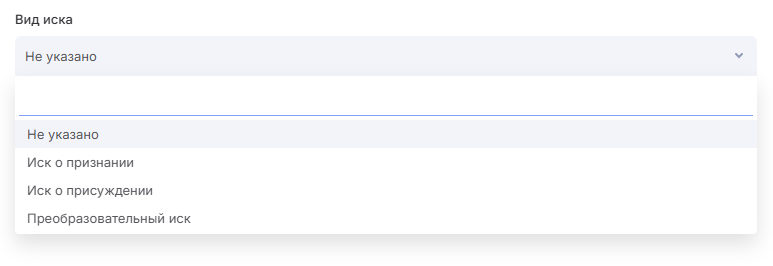
В поле этого типа пользователь сможет выбрать только один вариант из предложенных. Список презентуется в виде выпадающего меню.
Множественный список
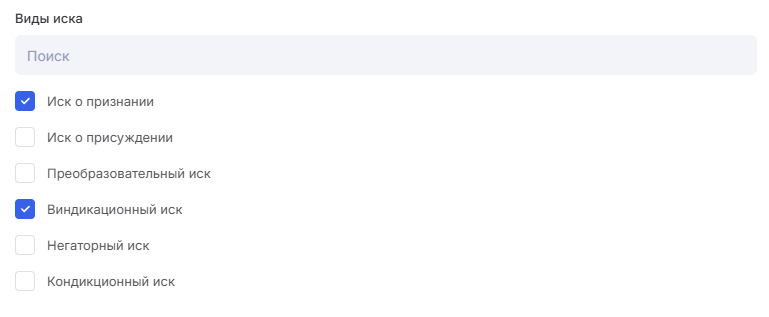
В поле этого типа пользователь сможет выбрать несколько вариантов. Для этого нужно будет проставить галки в соответствующих чекбоксах.
Прочие типы пользовательских полей
Другие типы пользовательских полей могут предполагать дополнительное взаимодействие с файлами, другими сущностями системы или определенные операции.
Файл
Поле этого типа представляет собой кнопку для добавления любых файлов. Для заполнения этого поля пользователю потребуется загрузить в систему файл. Например, документ с проделанным заданием или акт.

Пользователь
В поле этого типа нужно указать любого пользователя из системы. Так вы сможете добавить, например, дополнительное контактное лицо или соисполнителя.

Клик по выбранному пользователю откроет его профиль. Оттуда вы также сможете написать ему личное сообщение.
Да/Нет
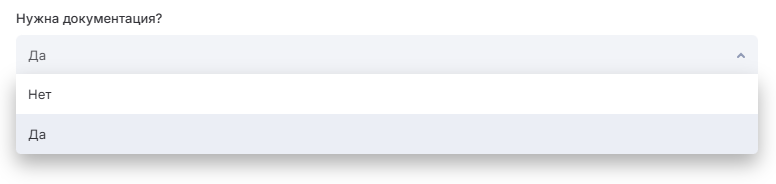
Представляет собой выпадающий список с двумя вариантами ответа. По содержимому этого поля элементы можно фильтровать контент в списках.
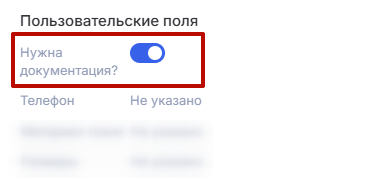
В задачах поле типа «Да/Нет» отображается в форме простого переключателя.
Автонумерация
Поле, которое будет автоматически нумеровать элементы, в которых оно находится. В настройках поля можно также задать текущий номер и префикс, который будет добавляться к номеру.
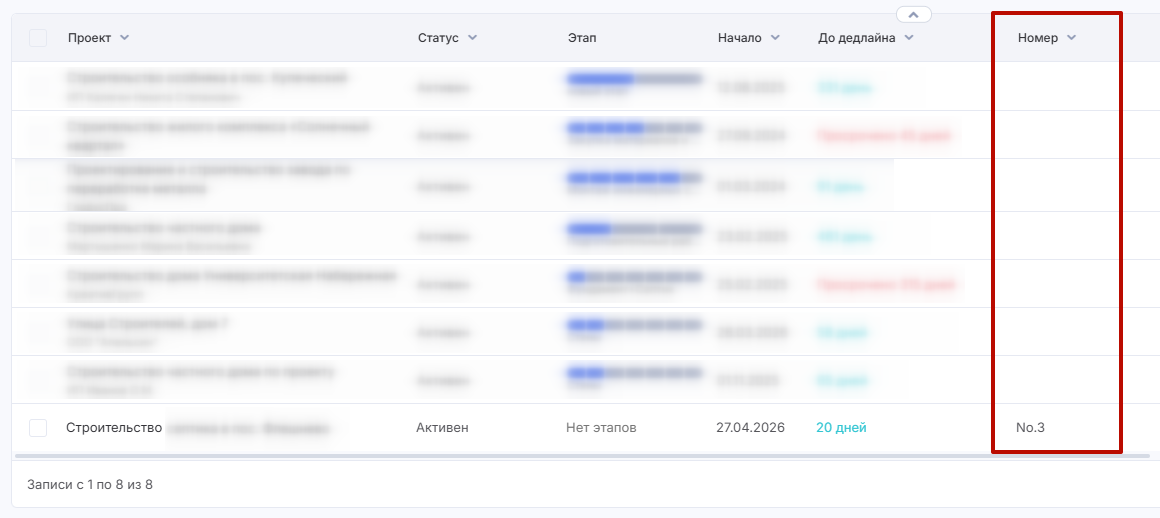
При создании поля автонумерации можно запретить его редактирование — номер будет проставляться автоматически, а изменение его содержания вручную будет недоступно.

Формула
Поле для проведения автоматических арифметических расчетов.
При создании поля сама формула указывается отдельно (1). Для расчетов вы также можете использовать переменные (2) — в том числе другие пользовательские поля.
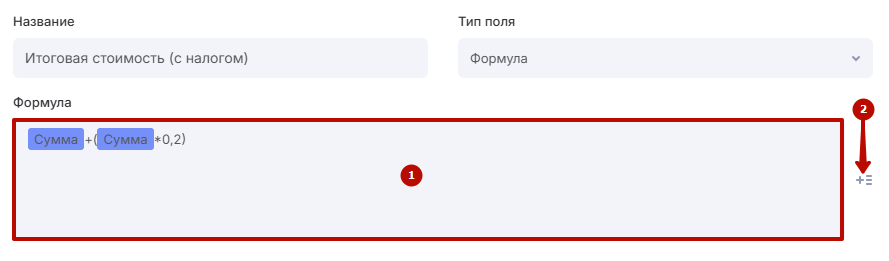
Так, например, вы сможете рассчитать итоговую стоимость товара/услуги с учетом налога.
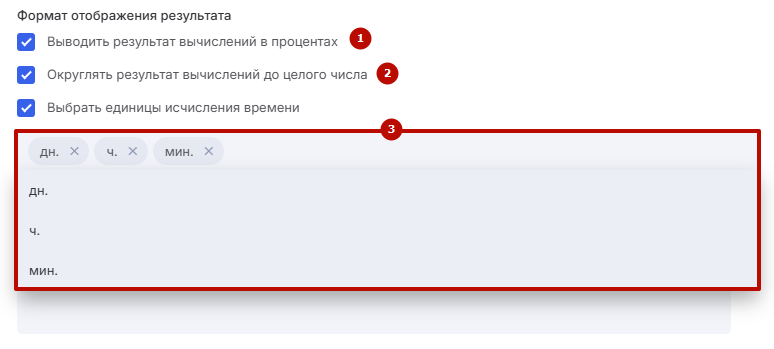
В настройках поля вы также можете:
- задать вывод результата в процентах (1);
- округлить результаты до целого числа (2);
- выбрать единицы исчисления времени (3).
Итоговое значение поля «Формула» будет рассчитано автоматически после ввода всех необходимых данных.
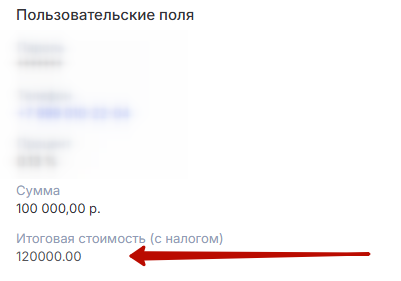
Важно: если при вводе новых данных результат вычислений в формуле не изменился, обновите страницу с сущностью, в которую добавили само поле.
Шаблон
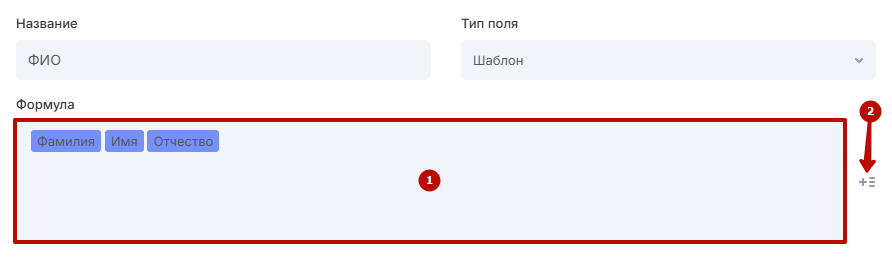
Поле этого типа аналогично типу «Формула». Отличие в том, что шаблон предназначен для создания текстовой информации на основе данных из других пользовательских полей.
При создании поля также нужно обозначить формулу (1) и выбрать другие поля из числа переменных (2).
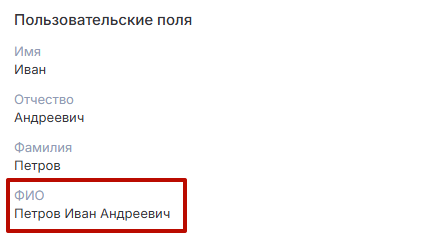
Итоговое значение поля «Шаблон» также будет рассчитано автоматически после ввода всех необходимых данных.
Связь с другими элементами
Через поле типа «Связь» можно связывать между собой разные сущности системы. Тип элемента указывается в настройках при создании поля.
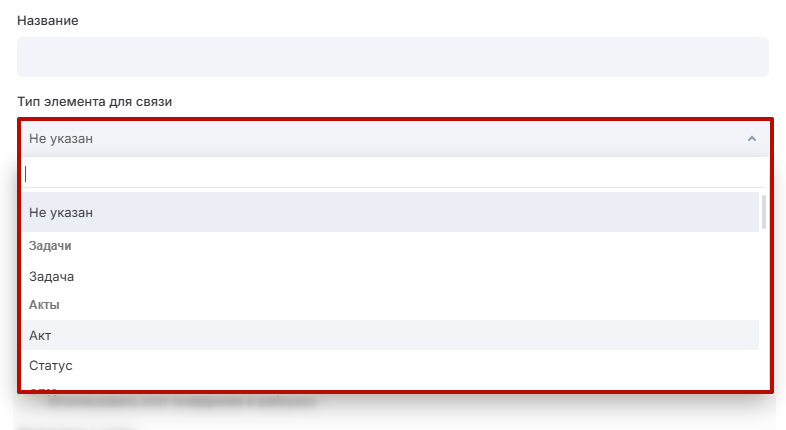
Так вы можете, например, привязать к проекту, сделке, задаче или документу любой элемент из других модулей. Особенно в случаях, если привязка этих элементов не предусмотрена изначально.
Выбор сущности для привязки будет осуществляться через выпадающее меню с возможностью поиска.