Создание и удаление пользовательских полей
В этой статье подробнее поговорим о добавлении, настройке и удалении пользовательских полей.
Создание пользовательских полей
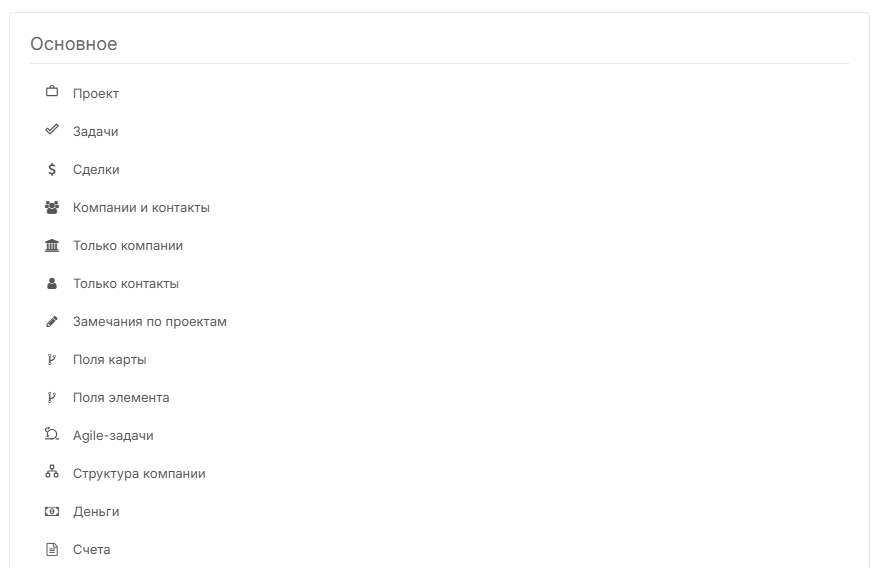
Прежде всего, в настройках пользовательских полей выберите модуль, куда хотите добавить поле.
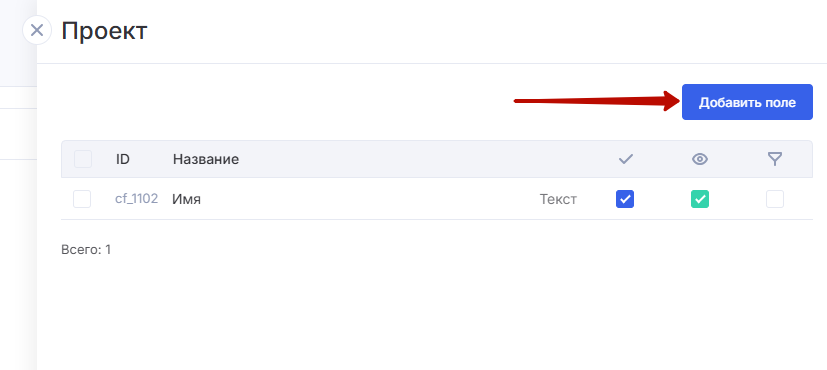
Перед вами появится список пользовательских полей — нажмите кнопку «Добавить поле».
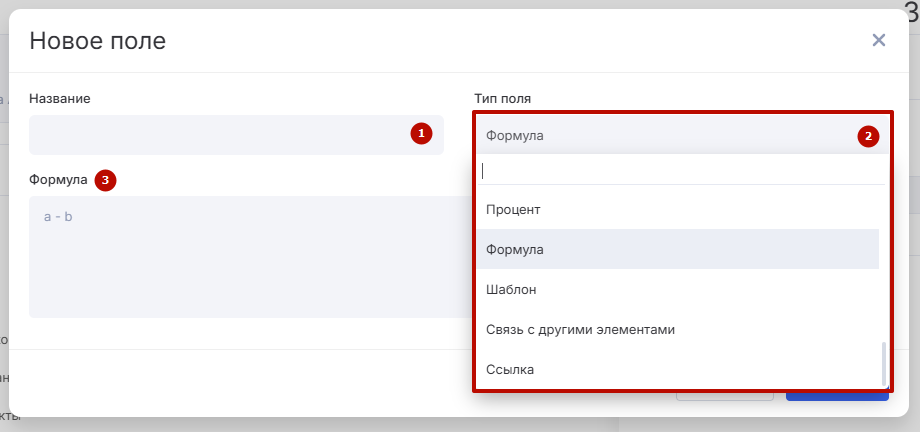
Затем в открывшейся форме:
- укажите название создаваемого поля (1);
- выберите его тип (2).
- в зависимости от типа — заполните дополнительные поля (3).
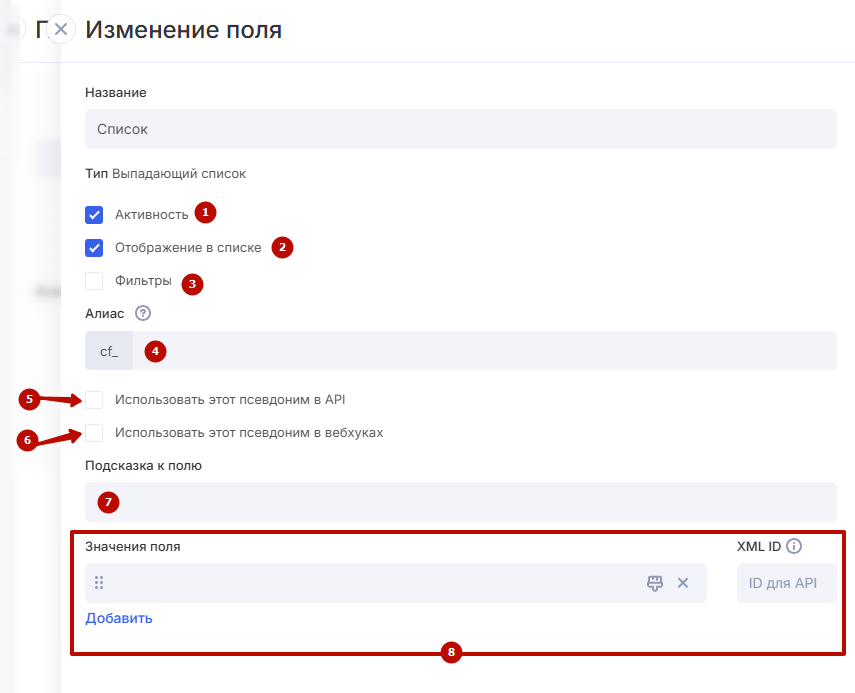
После добавления поля перед вами появится окно настроек. В нем вы сможете:
- проставить активность (1);
- включить отображение в списке (2);
- включить отображение в фильтрах (3) — возможность фильтрации элементов (задач, сделок, проектов и т.д.) по содержимому созданного поля.
Также вы можете:
- указать алиас (4) — техническое название сущности для использования в переменных;
- разрешить использования алиаса в API (5);
- разрешить использование алиаса в вебхуках (6);
- добавить подсказку к полю (7) — например, текст с указанием того, какую информацию должен ввести пользователь;
- заполнить дополнительные поля в зависимости от типа пользовательского поля (8).
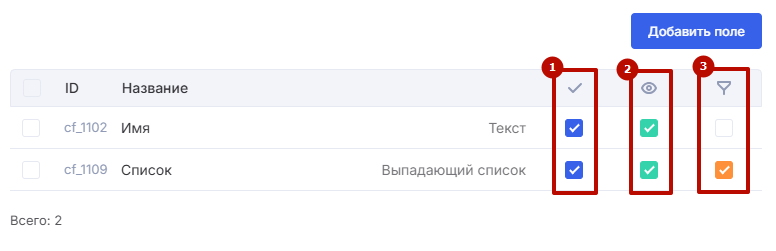
После сохранения поле отобразится в списке. Здесь же через постановку чекбоксов вы сможете:
- деактивировать/активировать поле (1);
- включить/выключить его отображение в системе (2);
- активировать/деактивировать возможность фильтрации по содержанию поля (3).
Важно: после добавления нового поля в какую-либо сущность, убедитесь в том, что оно будет там отображаться. Если поле не отображается, например, в карточке задачи, добавьте его через настройку макета.
Удаление пользовательских полей
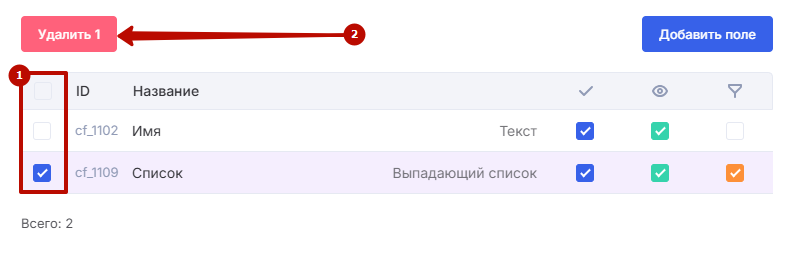
Если вам нужно удалить пользовательское поле, откройте список в настройках и через постановку чекбоксов (1) выберите одно или несколько полей, которые хотите удалить. Затем нажмите на появившуюся кнопку «Удалить» (2).