

Диаграмма Ганта
Диаграмма Ганта — это инструмент планирования и управления задачами в проекте. Диаграмма представляет собой тайм-линию, вдоль которой вы перемещаете этапы проекта, вехи и задачи.
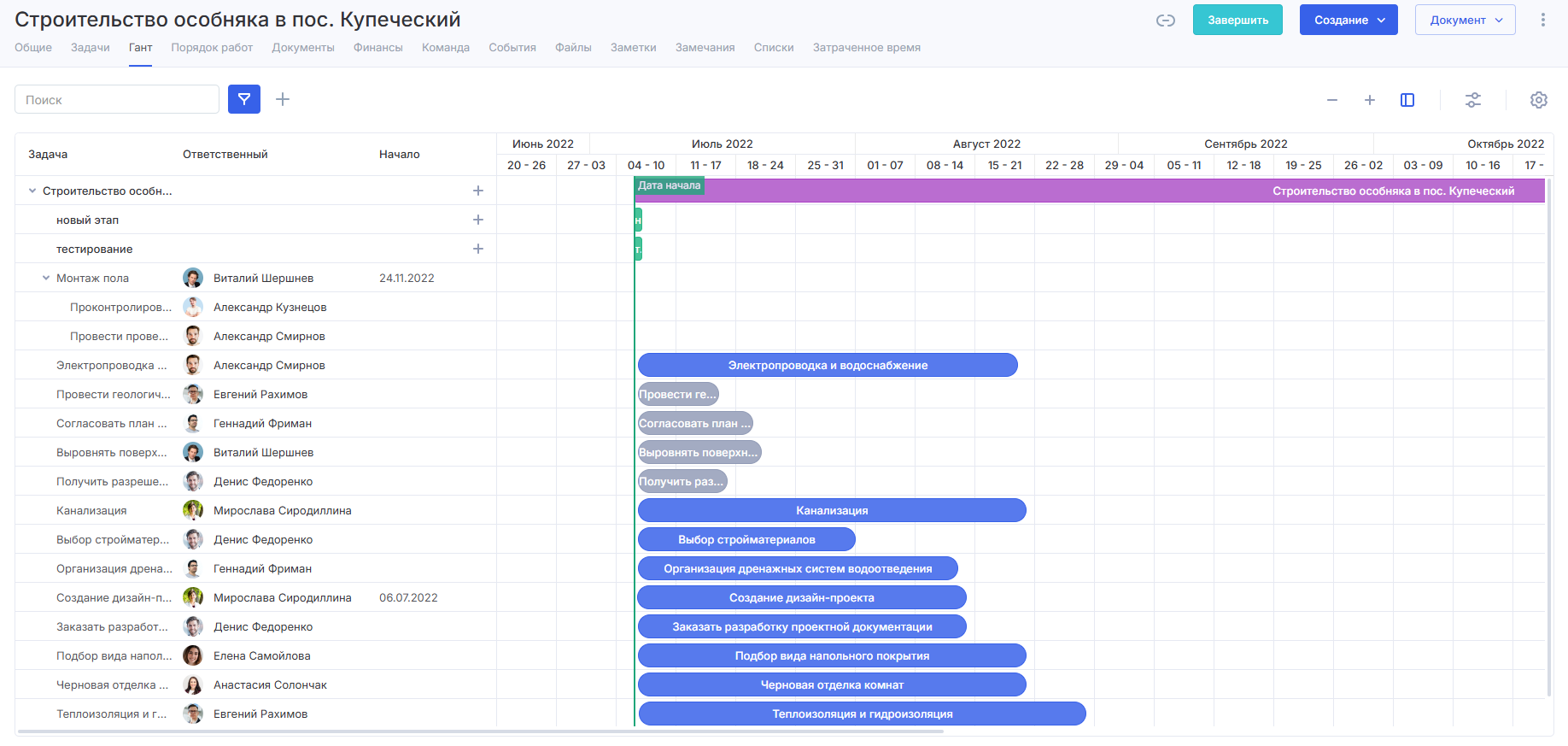
Диаграмма Ганта помогает:
- детально планировать работы над проектом;
- устанавливать зависимости между конкретными задачами;
- быстро корректировать сроки задач.
Диаграмма Ганта доступна в каждом проекте в соответствующей вкладке.
Из чего состоит диаграмма Ганта?
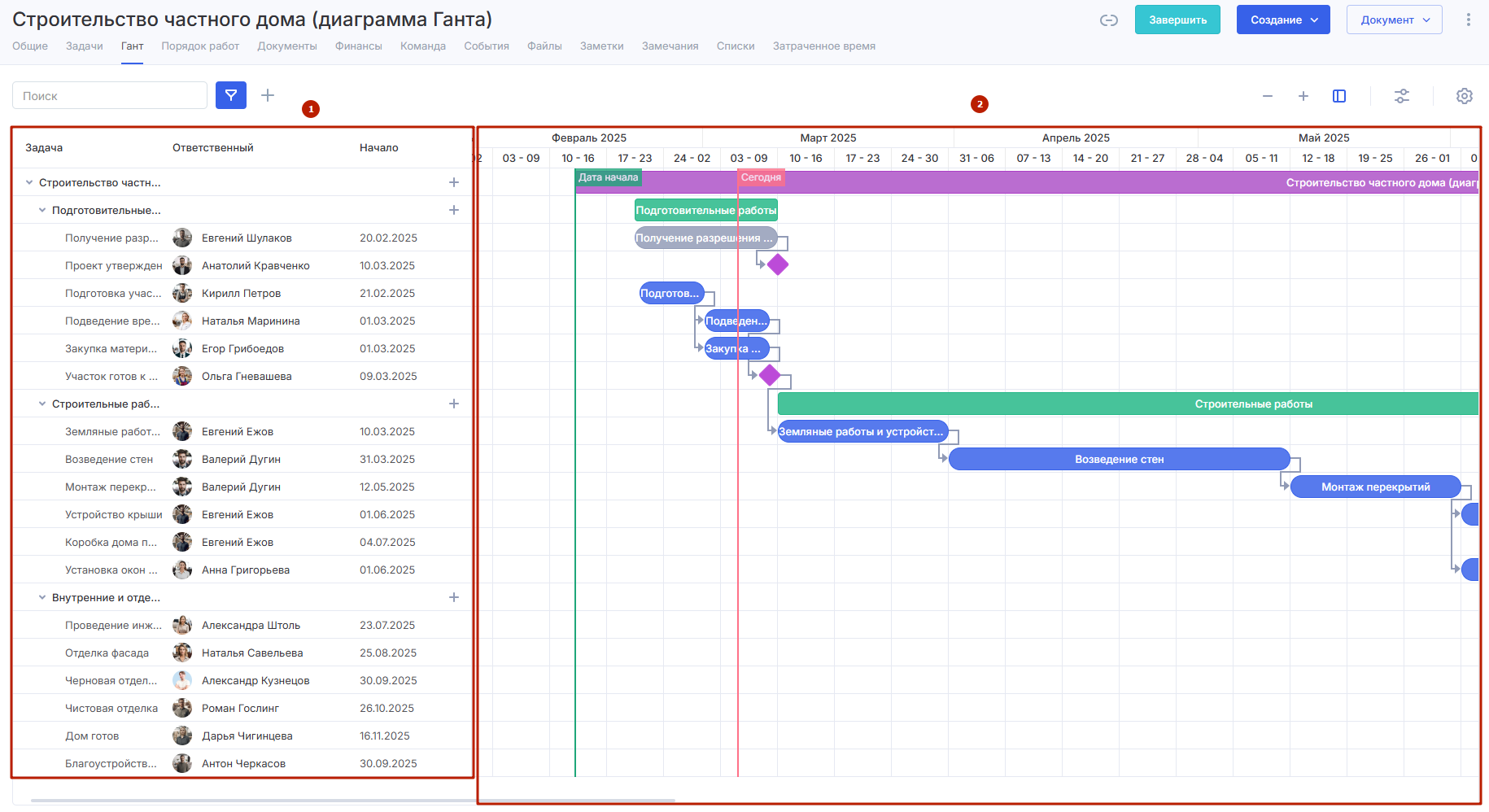
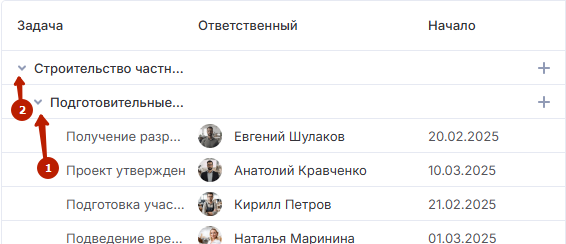
Диаграмма состоит из двух частей — таблицы данных (1) и самой диаграммы (2).
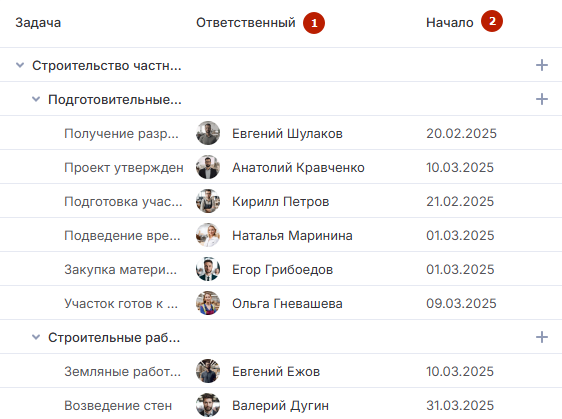
Содержание таблицы слева отражает порядок работы проекта из одноименной вкладки. В ней собраны и упорядочены этапы, вехи и задачи по проекту: задачи указаны вместе с ответственными (1) и датой начала (2).
Сами задачи вложены в этапы (1), а этапы — в проект (2).
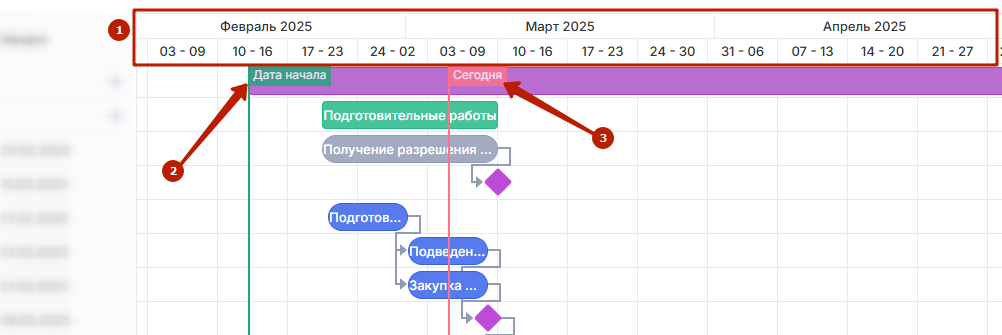
В верхней части диаграммы расположена тайм-линия(1) с датами, вдоль которой перемещаются все элементы. На ней также есть отметки о начале проекта (2) и текущей дате (3).
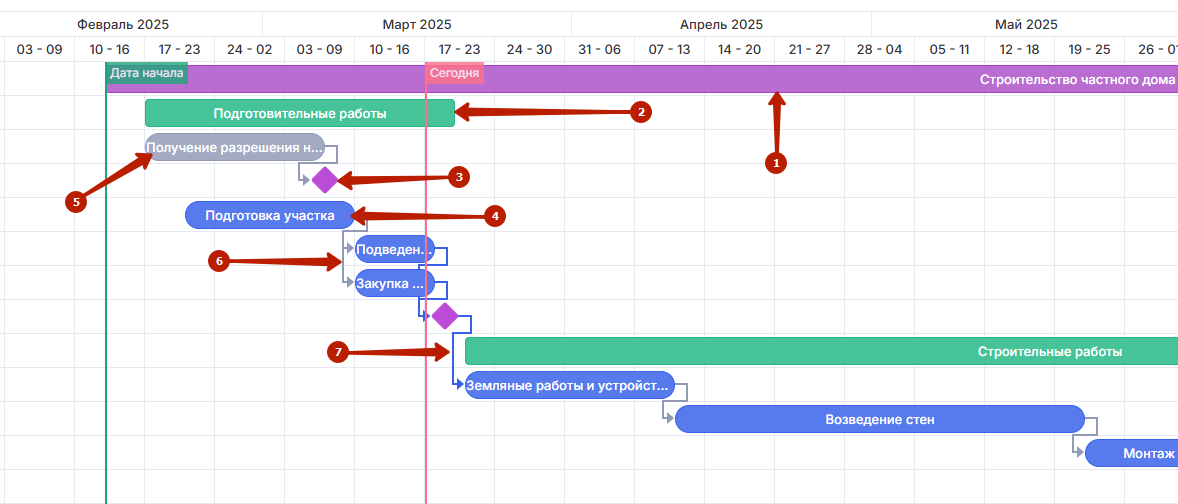
Каждый элемент представлен на диаграмме фигурой, цвет которой соответствует конкретному типу сущности:
- сиреневая полоса (1) — проект в целом;
- зеленая полоса (2) — этап проекта;
- сиреневый ромб (3) — веха;
- синие полосы (4) — активные задачи;
- серые полосы (5) — задачи в статусе «Завершено».
Связи между элементами также имеют свои цветовые обозначения:
- Серая связь (6) — связь без смещения;
- Синяя связь (7) — со смещением. Подробнее о настройке смещения элементов связи — ниже в этой статье.
Добавление элементов на диаграмму
В рамках проекта вы можете добавлять новые этапы, вехи и задачи. Такая возможность доступна прямо на вкладке с диаграммой.
Чтобы добавить этап, веху или задачу, нажмите на иконку в виде плюса в строке с названием проекта.
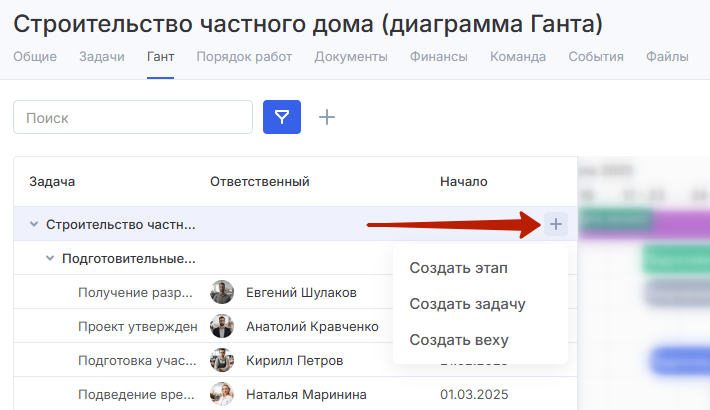
Важно: создание в диаграмме Ганта отсутствует возможность создать этап, вы находитесь в шаблонном проекте. В проектах по шаблону этапность проектов фиксирована и не предполагает изменений.
Внутри этапов — они отмечаются отдельными строками в таблице — вы также можете создавать задачи и вехи. В этом случае они уже будут привязаны к этапу проекта.
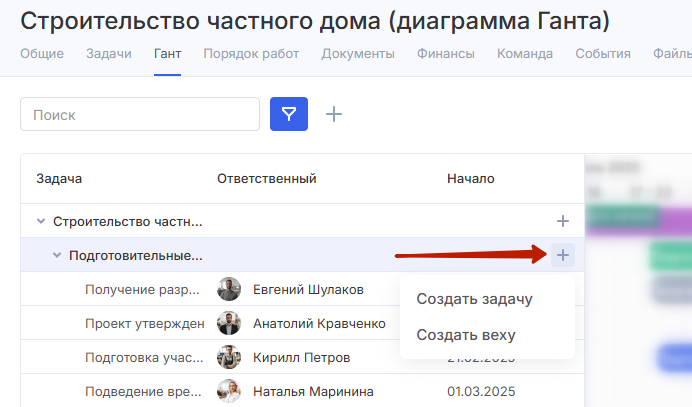
В зависимости от выбранной сущности, справа откроется форма создания этапа, вехи или задачи.
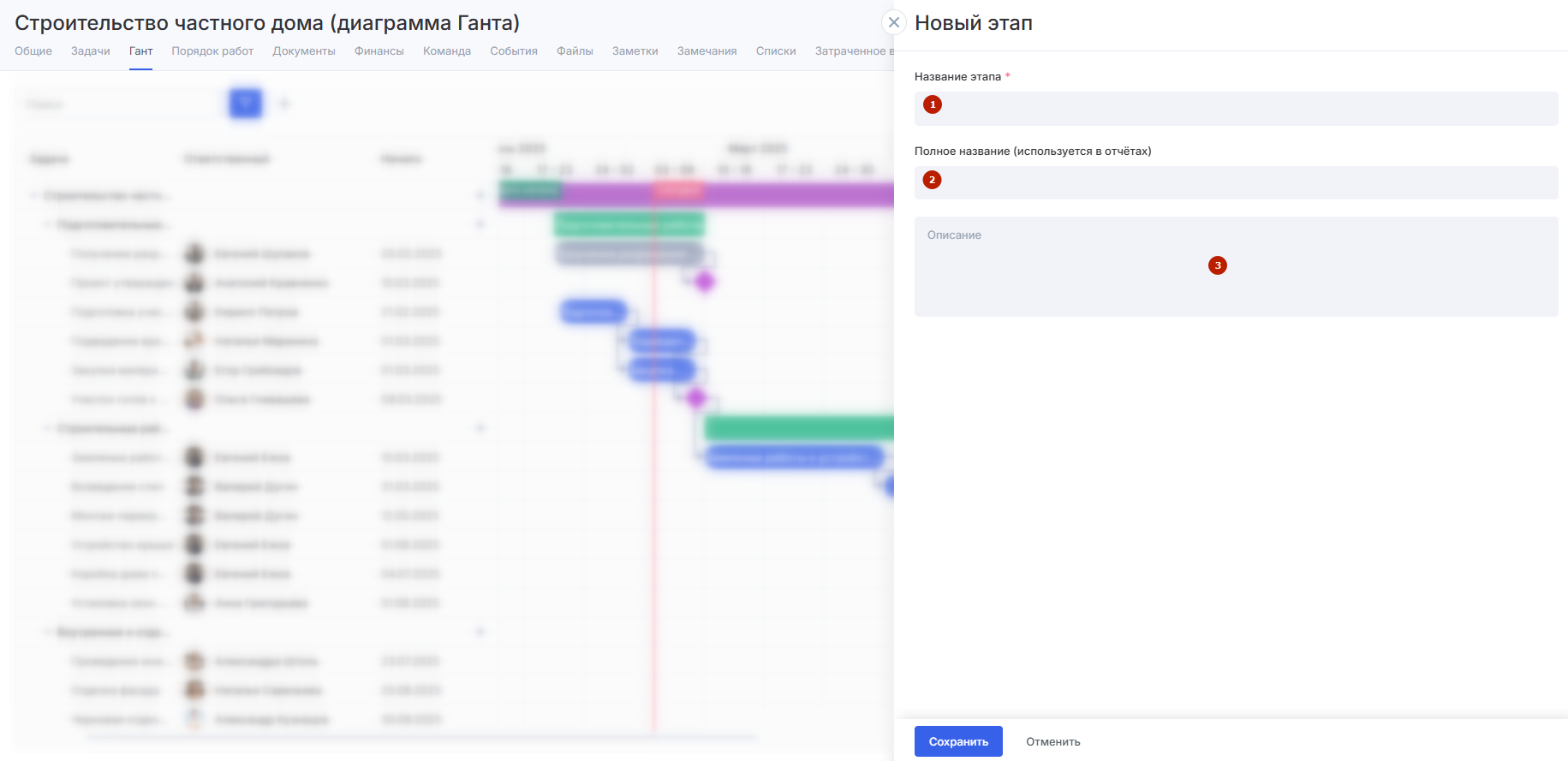
Для создания этапа достаточно будет указать его название (1). Полное название для отчета (2) и описание (3) к заполнению не обязательны.
При создании вехи вам потребуется:
- установить название (1);
- указать ее приоритет (2);
- установить ответственного сотрудника из числа команды проекта (3);
- указать дату начала вехи (4).
Остальные поля к заполнению не обязательны.
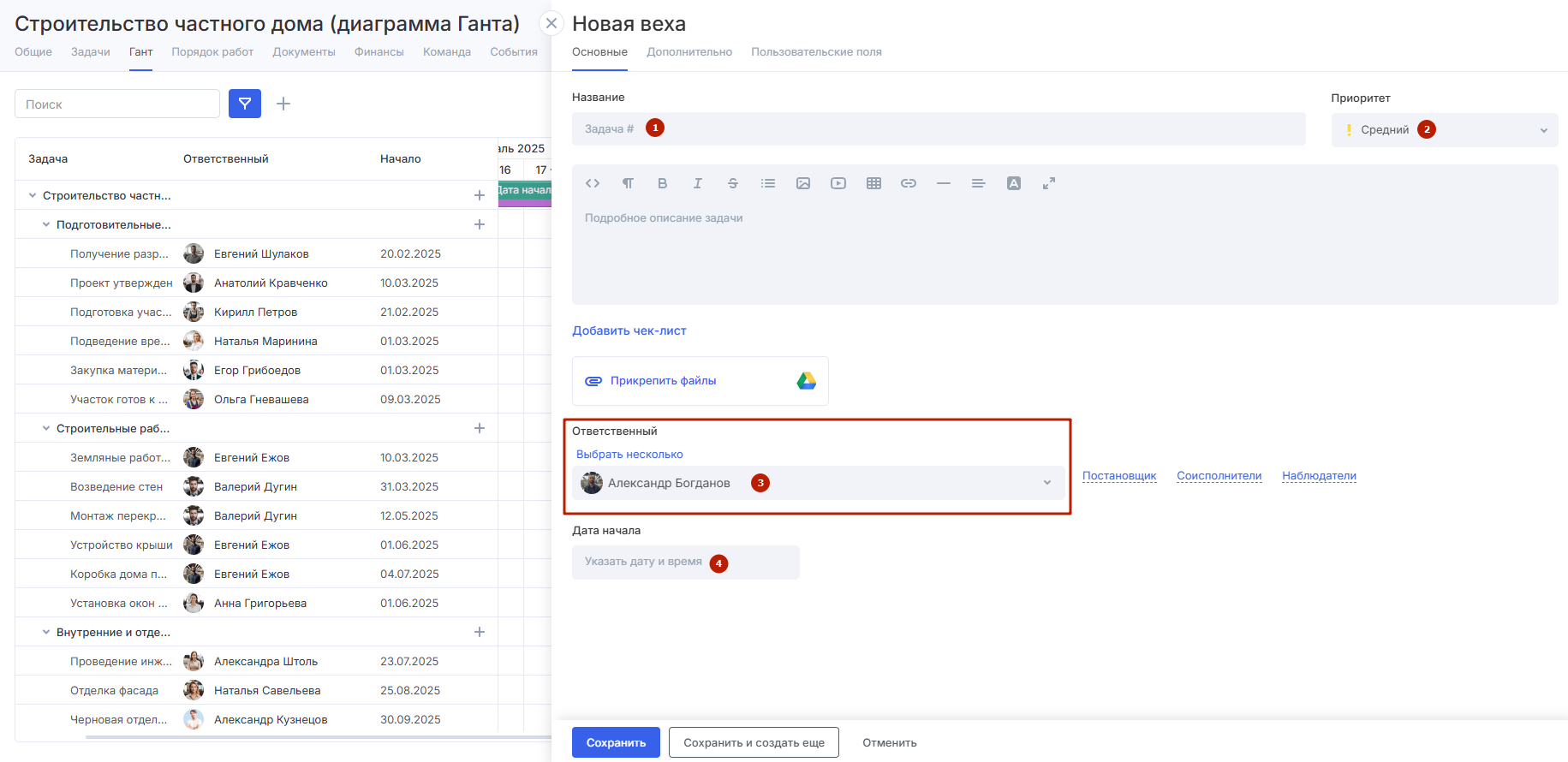
Важно: у вехи нет крайнего срока, поскольку она представляет собой единовременное событие, а не продолжающееся мероприятие.
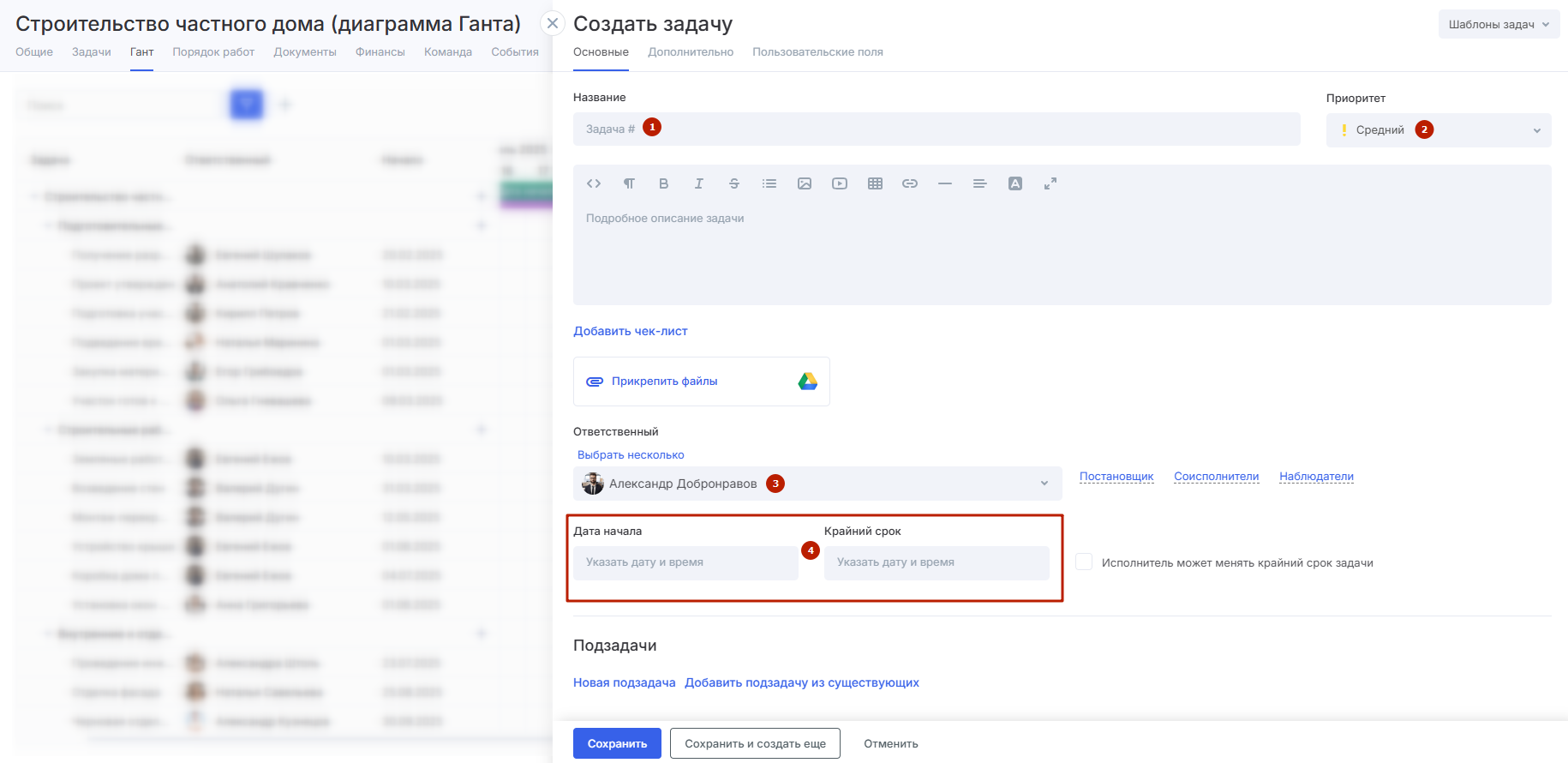
Процесс создания задачи на диаграмме Ганта ничем не отличается от создания задачи в других местах системы. При создании задачи просто укажите:
- ее название (1);
- приоритет (2);
- ответственное лицо (3);
- дату начала и крайний срок (4).
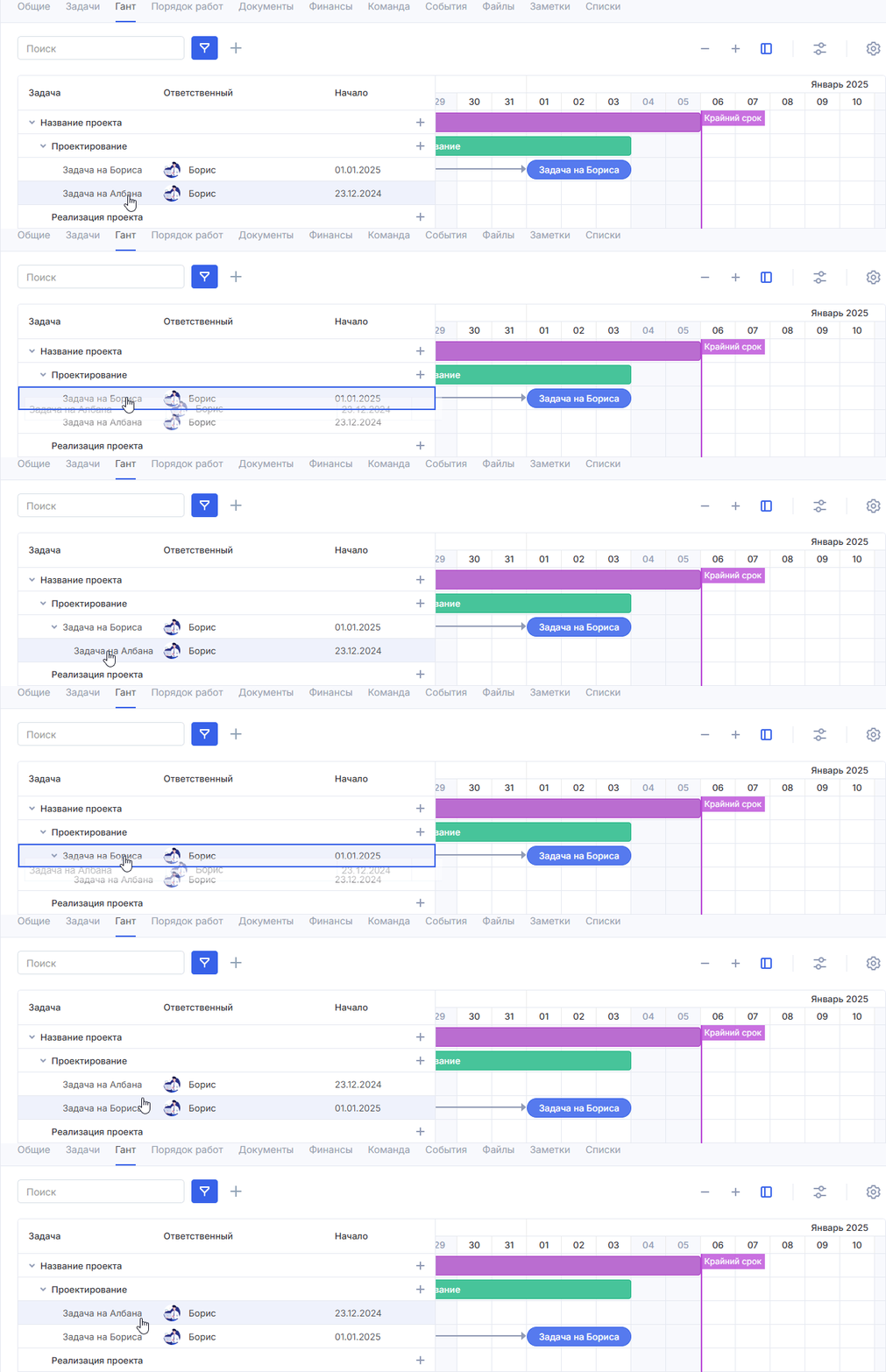
В таблице вы можете также создавать подзадачи — превращая в них уже созданные задачи. Для этого курсором с помощью drag'n'drop перенесите одну задачу на другую.
Отображение диаграммы
Диаграмму Ганта можно структурировать двумя способами:
- по этапам;
- по ответственным.
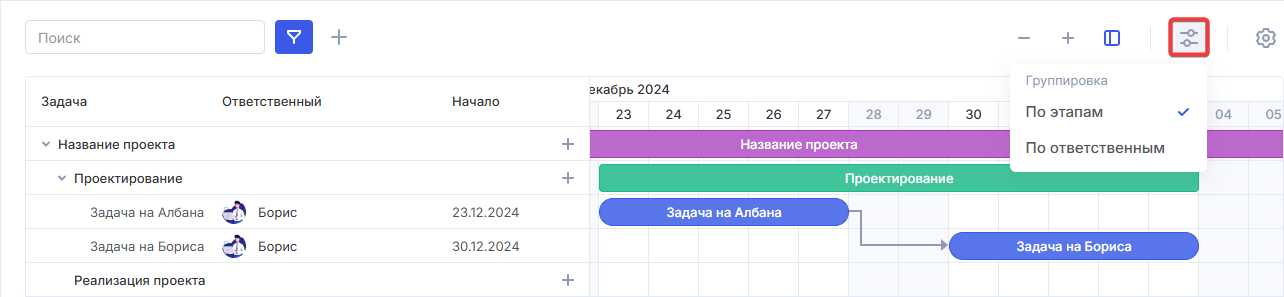
Выбрать способ структурирования можно по клику на кнопку группировки.
Над диаграммой расположены иконки изменения ее внешнего вида и управления диаграммой:
- Кнопки изменения масштаба (1) — уменьшения и увеличения.
- «Отменить» и «Повторить» (2) — отменяют последнее действие на полотне диаграммы и повторяют последнее отмененное действие соответственно.
- Полноэкранный режим (3) — открывает диаграмму в отдельной вкладке браузера и включается полноэкранный режим. Так вы получите увеличенное рабочее пространство.
- Кнопка скрытия таблицы (4) — скрыв таблицу слава, вы увеличите пространство самой диаграммы и увидите больше информации.
- Группировка (5) — группирует задачи и вехи на диаграмме по этапам или ответственным.
- Экспорт диаграммы (6) — выгружает диаграмму файлом формата XLSX.
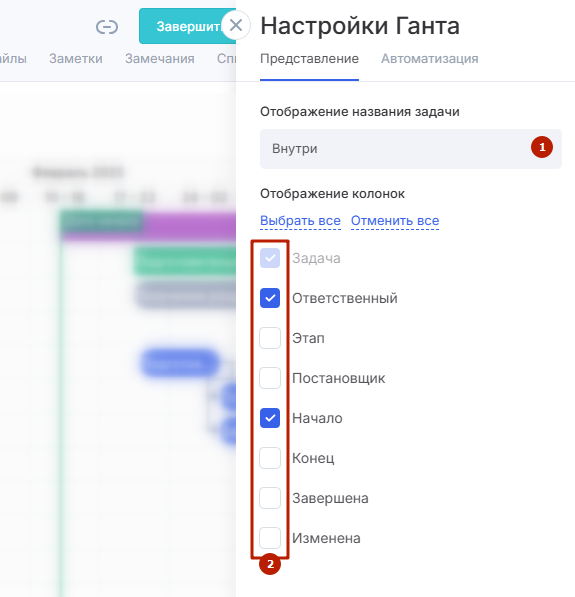
- Настройка полей диаграммы (7) — иконка в виде шестерни. Открывает меню, в котором вы можете указать поля, какие хотите видеть на диаграмме.

Настройка отображения полей диаграммы производится в отдельном меню — просто выберите способ отображения названий задач на диаграмме (1) и проставьте галки в чекбоксах нужных полей (2) и сохраните настройки.
Изменить ширину можно также перетаскиванием элементов диаграммы по ее пространству.
Навигация по диаграмме Ганта
При открытии диаграммы Ганта вы попадаете на страницу, в которой работали ранее. Чтобы переместиться на другое место на диаграмме, кликните по пространству Ганта и перетяните его.

Чтобы перейти к конкретной задаче, кликните по ее названию в таблице — так вы откроете детальную страницу задачи.
Важно: над диаграммой доступен фильтр и поиск. С их помощью вы найдете нужные задачи.
Корректировка сроков
Одно из главных преимущество диаграммы Ганта — возможность быстро менять сроки задач, вех и элементов. Сдвигать дедлайны или изменять порядок выполнения работ можно без перехода в детальную карточку задачи.
Чтобы скорректировать сроки задач, используйте маркеры расширения границ (вертикальные точки на элементах). Наведите курсор на элемент и нажатием на маркер переместите сроки выполнения задачи.
Если вам нужно перенести саму задачу на более поздний срок, не меняя продолжительность выполнения задачи, перенесите элемент по диаграмме с помощью drag'n'drop.

Редактирование задач на диаграмме Ганта
Отредактировать любую задачу можно прямо на диаграмме Ганта — переходить на другой экран для этого не обязательно.
Для редактирования просто наведите курсор на нужную задачу (1) в таблице данных в левой части диаграммы и нажмите на поле, содержимое которого хотите изменить. Доступные для изменения реквизиты задачи зависят от полей (2), которые отображаются в таблице данных.
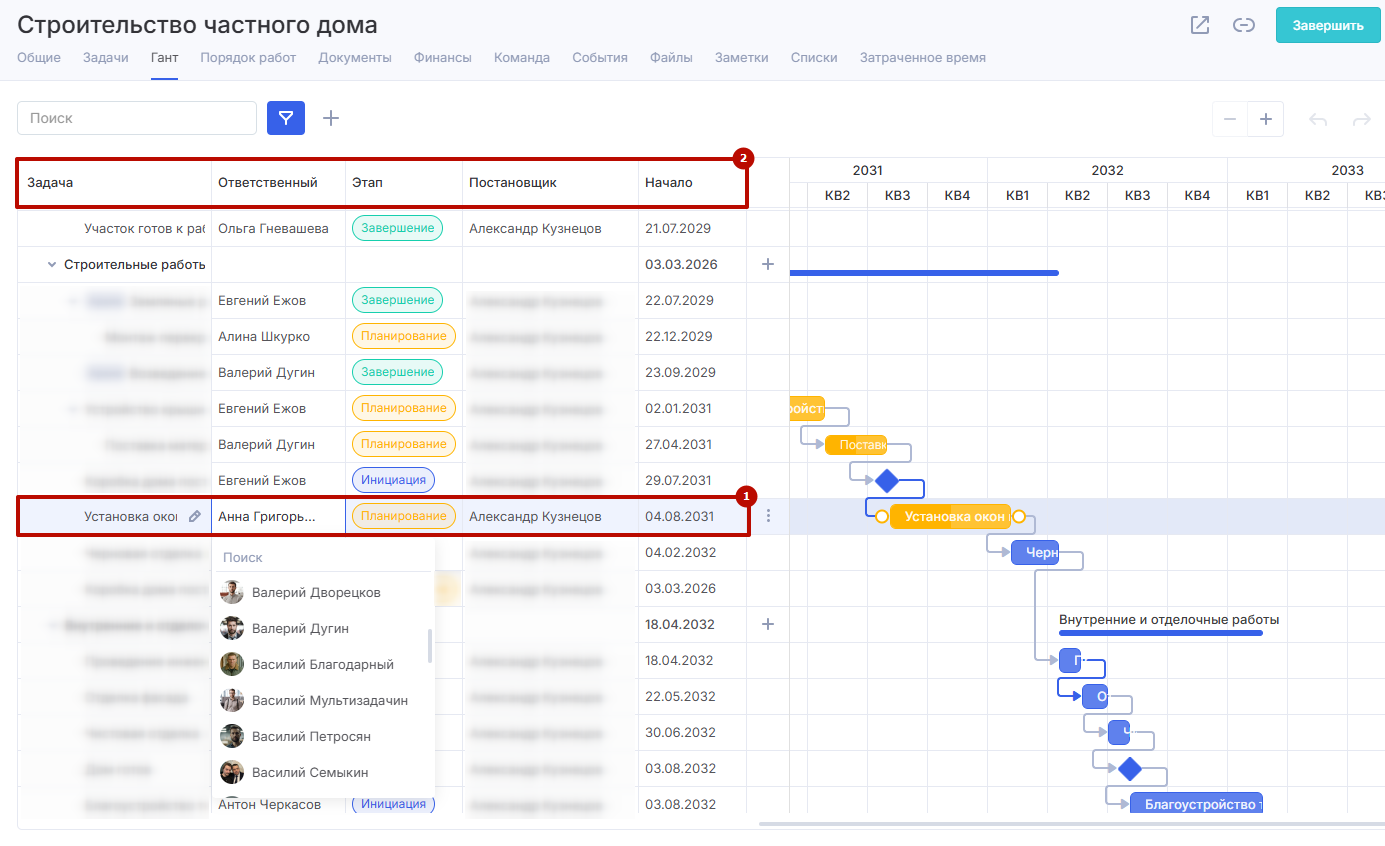
Так вы сможете изменить название, ответственного, этап, сроки и другие реквизиты задачи.
