

Настройки модуля «Задачи»
Прежде чем начать работу с задачами, ознакомьтесь с настройками модуля. Они позволяют активировать некоторые дополнительные возможности, а также адаптировать модуль под ваш стиль работы.
Где находятся настройки модуля?
Настройки доступны администраторам модуля «Задачи». Открыть настройки можно несколькими способами из разных мест в системе.
Способ 1: через настройки портала
Если вы администратор всего портала Аспро.Cloud, вы можете настроить каждый модуль из настроек портала. Для перехода к ним нажмите на аватар в в правом верхнем углу экрана и в контекстном меню выберите пункт «Настройки портала».

В «Настройках портала» в левом меню найдите блок «Задачи».

Способ 2: через боковое меню
Наведите курсор на модуль «Задачи» (1) и через появившуюся вкладку перейдите в «Настройки» (2).

Справа перед вами появится окно с настройками модуля.

Способ 3: в самом модуле «Задачи»
Администраторам модуля «Задачи» в верхней части экрана доступна специальная иконка в виде шестерни. По нажатию на нее открываются настройки модуля.

Что можно настроить в «Задачах»?
В основных настройках модуля размещены опции, которые влияют на пользовательский опыт. Большинство из них активированы по умолчанию. Проставьте или уберите галки из нужных чекбоксов и не забудьте сохраните изменения.
Контроль выполненных задач
Если эта опция активна, при создании задачи у вас по умолчанию будет активен чекбокс «Отправить постановщику на контроль после выполнения». Эта функция нужна, чтобы ответственный по задаче не смог самостоятельно ее закрыть.

Эта опция действует только в задачах, рабочий процесс которых включает в себя этап со статусом «Контроль». В рабочих процессах без такого этапа чекбокс проставляться не будет.
На этапе «Контроль» у постановщика есть возможность оценить результат выполненной задачи с помощью дополнительных кнопок:
- Принять задачу без оценки;
- Принять с положительной оценкой;
- Принять с отрицательной оценкой.
Все эти кнопки переводят задачу в статус «Завершено».

Автоматически завершать основную задачу после завершения всех подзадач
- Если опция активна, при закрытии всех подзадач, основная завершится автоматически.
- Если опция неактивна, основную задачу потребуется перевести на этап «Завершено» вручную.
Использовать отчет в задаче
Активирует поле «Отчет» в детальном отображении каждой задачи.
Если опция активна, поле автоматически появляется при переносе на этап «Завершено». В нем ответственный по задаче и соисполнители смогут, например кратко подвести итоги работы или поделиться ссылкой.

Важно: отчет доступен для заполнения только ответственному и соисполнителям.
Разрешить просмотр писем по задачам
Задачи в Аспро.Cloud можно также создавать с помощью автодействий после получения электронных писем с конкретными характеристиками. Возможно это благодаря интеграции с электронной почтой.
Эта опция активирует возможность просматривать исходное письмо тем сотрудникам, у которых нет доступа к подключенному почтовому ящику.
Например, если доступ к ящику есть только у постановщика, активация этой опции позволит просматривать письмо ответственным, соисполнителям и другим лицам, что задействованы в задаче.
Использовать индикатор прогресса
Индикатор прогресса — элемент интерфейса в виде линии, которая заполняется по мере продвижения задачи. Заполняется индикатор вручную.
Ответственный по задаче и соисполнители вручную с его помощью могут визуально отмечать степень готовности. Так постановщик и наблюдатель смогут быстро оценить степень готовности задачи.

По умолчанию эта опция отключена.
Отображать прикрепленные изображения в карточке задачи на канбан-доске
Если эта опция активна, изображения, которые вы добавляете в описание задачи, будут видны в режиме канбана на карточке. Так вам будет проще отыскать конкретные задачи в списке.

Настройка блокирующей связи
При наличии блокирующей связи вы в любом случае можете взять задачу в работу, даже если предыдущая еще не закрыта, но не сможете перевести ее в статус «Завершено». Если вам необходимо, чтобы задачи нельзя было начинать раньше времени — включите более строгую настройку блокирующей связи. Она не позволит взять следующую задачу в работу, пока предыдущая не завершена.
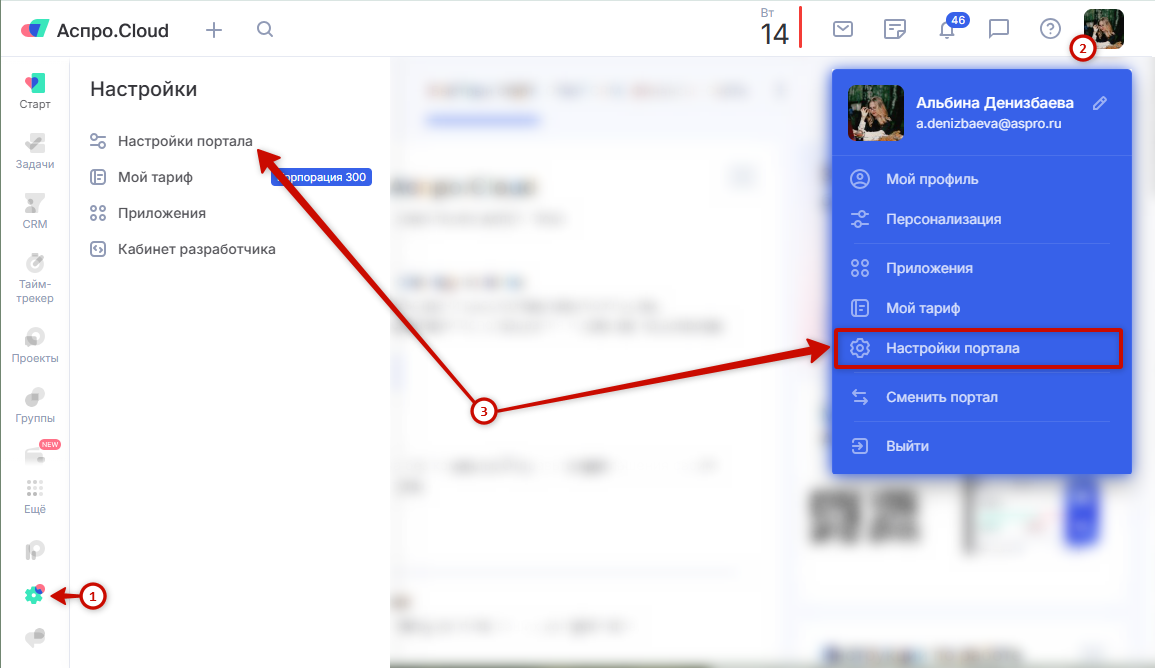
Для этого перейдите в настройки портала из бокового меню (1), либо кликнув на свой аватар (2) в правом верхнем углу и выберите пункт «Настройки портала» (3).
В настройках в боковом меню выберите раздел «Задачи» (1) и перейдите в основные настройки (2). В самом конце будет чекбокс «настройки блокирующей связи» (3).
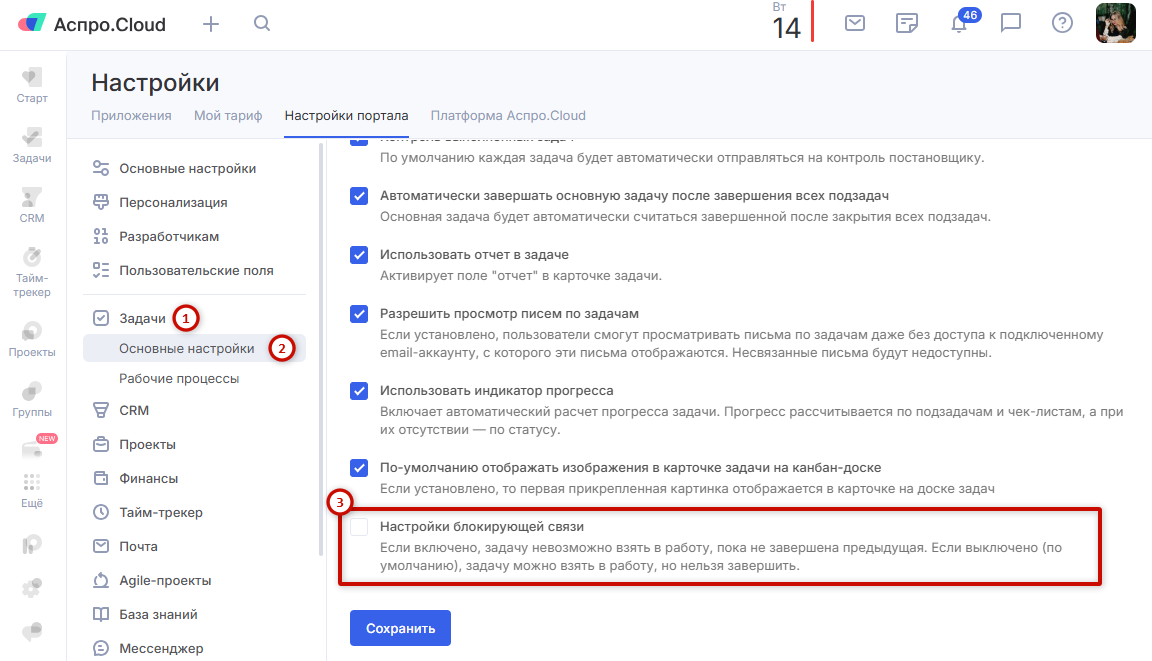
Эта настройка включена по умолчанию на порталах созданных после июня 2026 года. На порталах созданных до этой даты настройку необходимо включить вручную.
