Прибыли и убытки (отчет ПиУ)
В отчете ПиУ вы сможете отслеживать, как меняется динамика поступлений за последние полгода. Этот отчет показывает:
- насколько эффективно отработал бизнес за период;
- какая выручка была получена;
- как распределились расходы;
- какова рентабельность компании в целом и отдельных ее направлений.
Главная цель этого отчета 一 показать общую эффективность работы компании. От других отчетов ПиУ отличается тем, что он ведется методом начисления — когда деньги признаются не по факту поступления их на расчетный счет, а после отгрузки товара или оказания услуги.
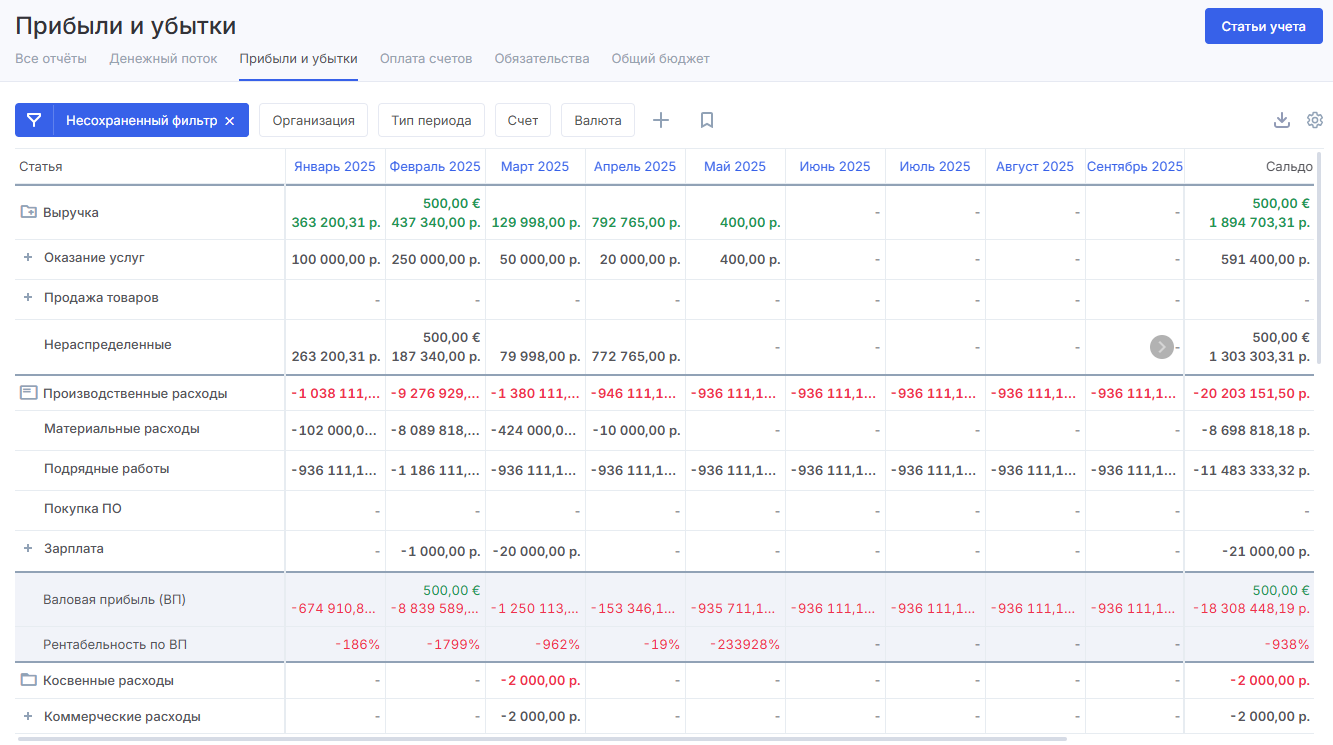
Важно: отчет ПиУ формируется без НДС. В нем учитываются только исполненные обязательства.
Что можно узнать из отчета ПиУ
- Какое направление оказалось самым прибыльным и какие были убыточным. Так вы сможете сориентироваться на рентабельных направлениях и сократить неприбыльные.
- Сколько компания заработала и не ушла ли она в убыток. Отчет показывает чистую прибыль — сумму, которую в перспективе вы сможете потратить на развитие бизнеса или выплату дивидендов.
- Рентабельность бизнеса, что позволяет отслеживать динамику и принимать решения для увеличения рентабельности.
В настройках модуля «Финансы» доступны дополнительные настройки для отчета.
Структура отчета ПиУ
По аналогии с отчетом ДДС, отчет ПиУ складывается из двух основных элементов:
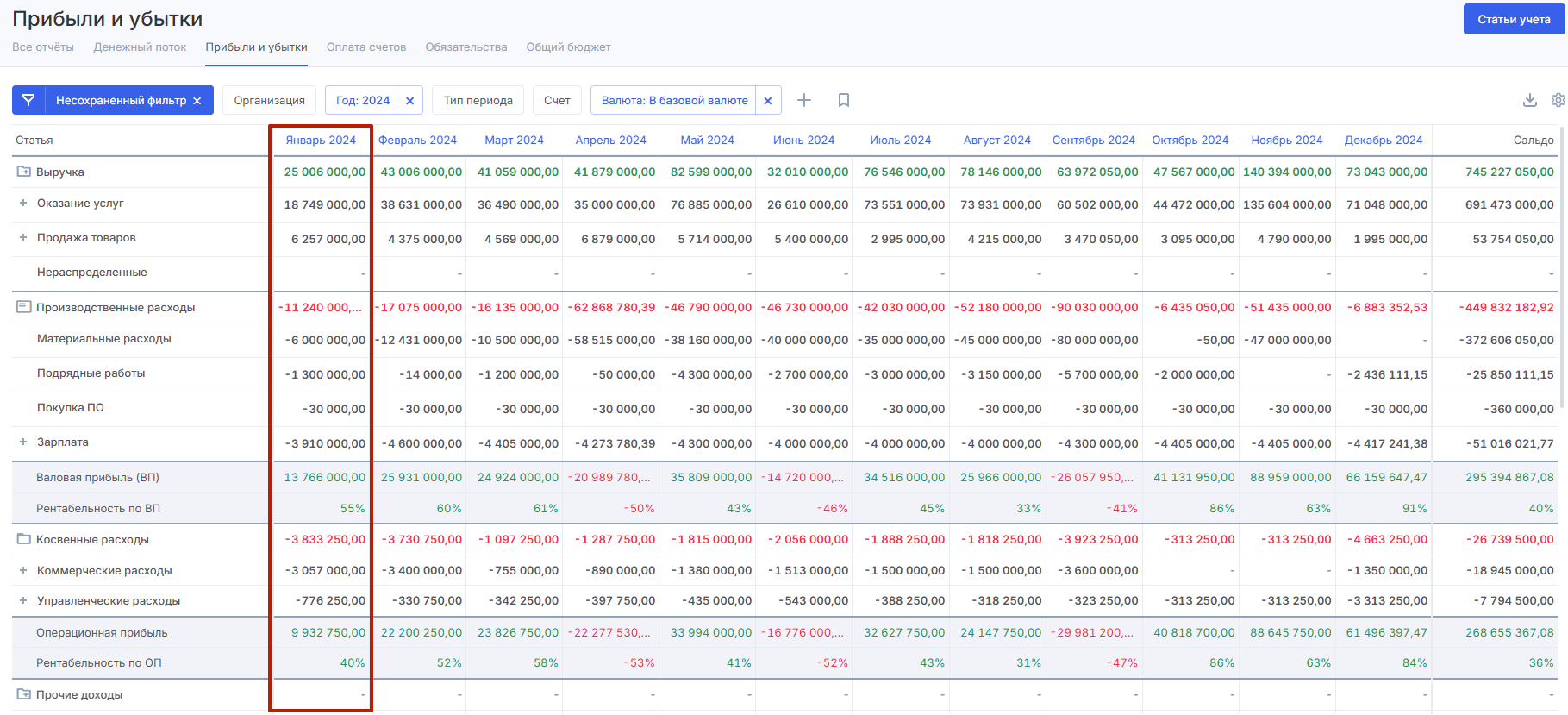
- Периодов — это могут быть месяцы, кварталы или годы, представлены в отчете в виде вертикальных столбцов;
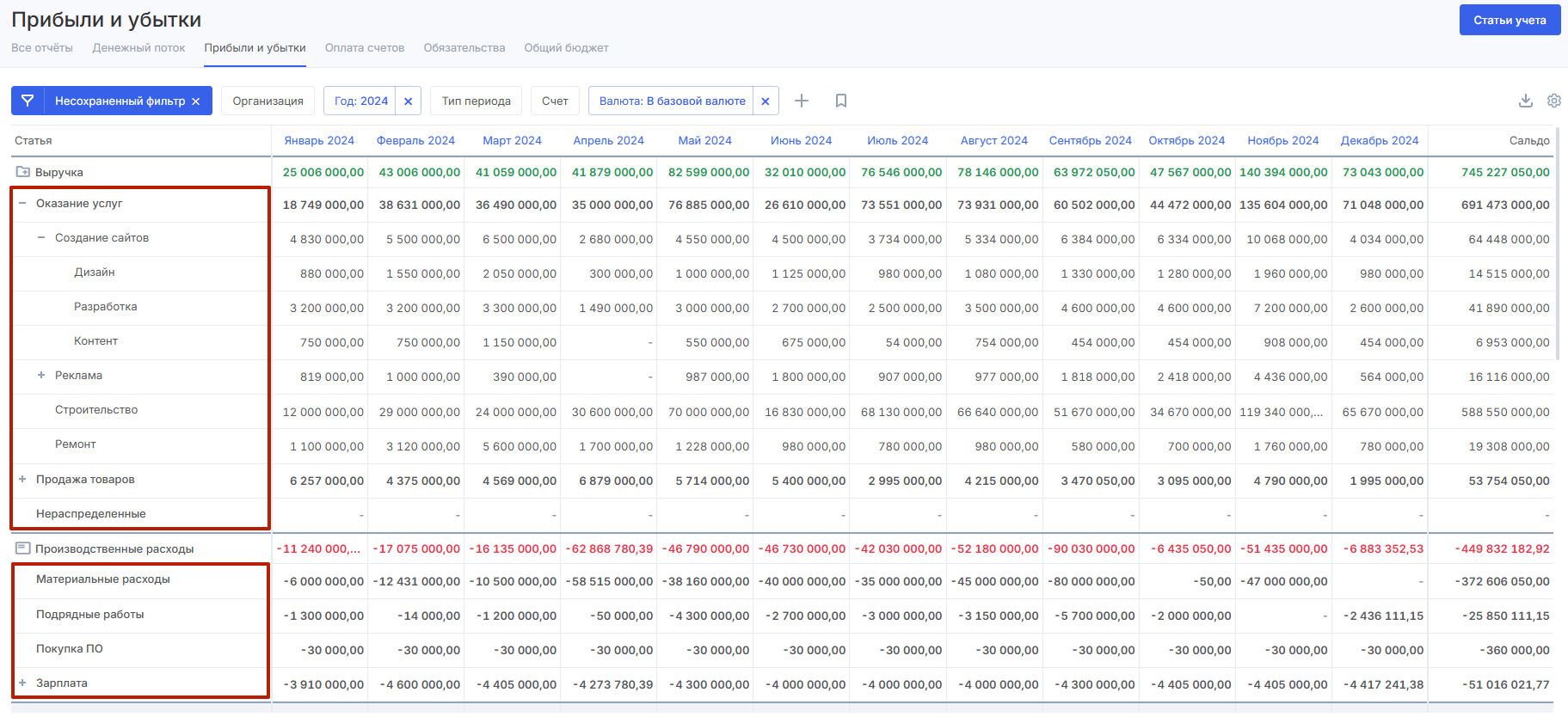
- Статей учета — категорий, которые могут быть детализированы на несколько уровней вложенности. Создать или изменить статьи учета можно в настройках системы.
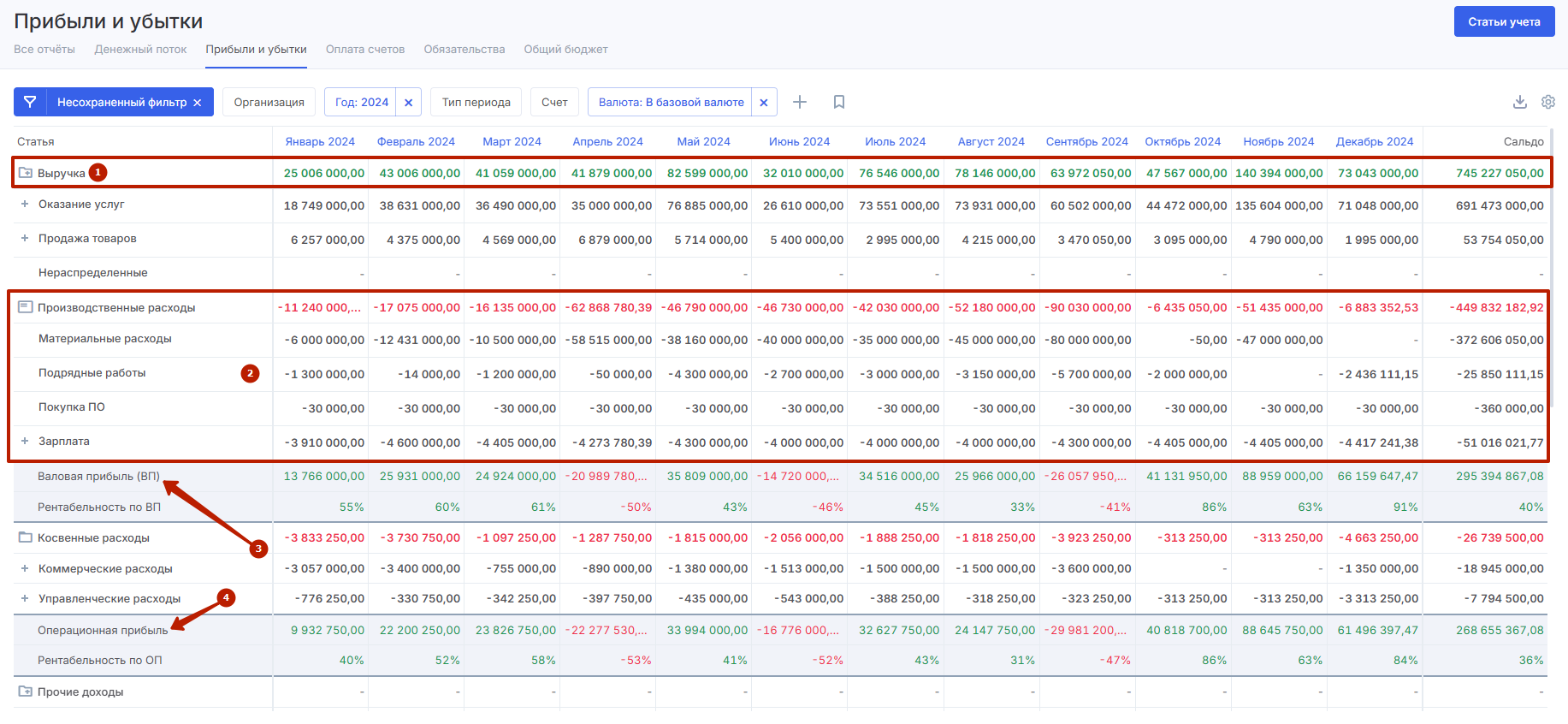
Отчет складывается из следующих показателей:
- выручки (1);
- расходов (2);
- нескольких видов прибыли:
- валовой (3);
- операционной (4);
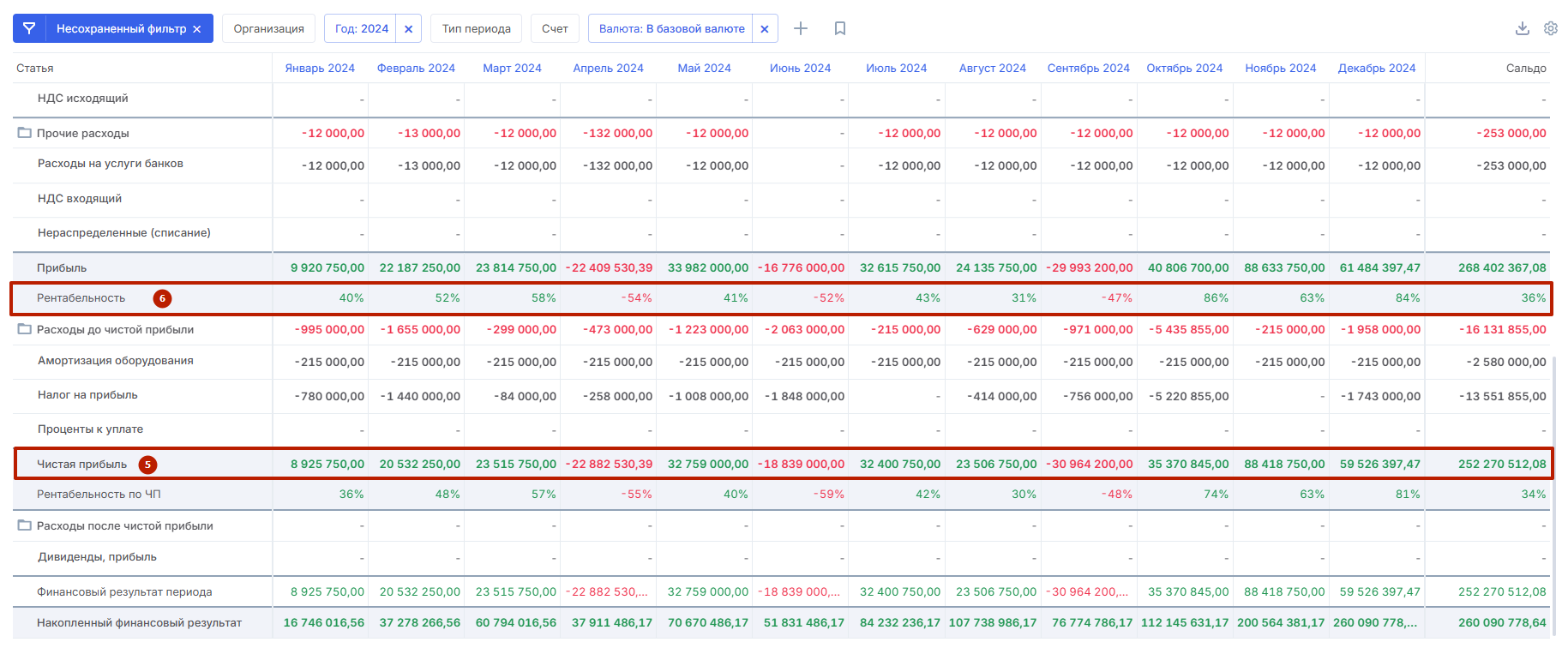
- чистой (5);
- рентабельности (6).
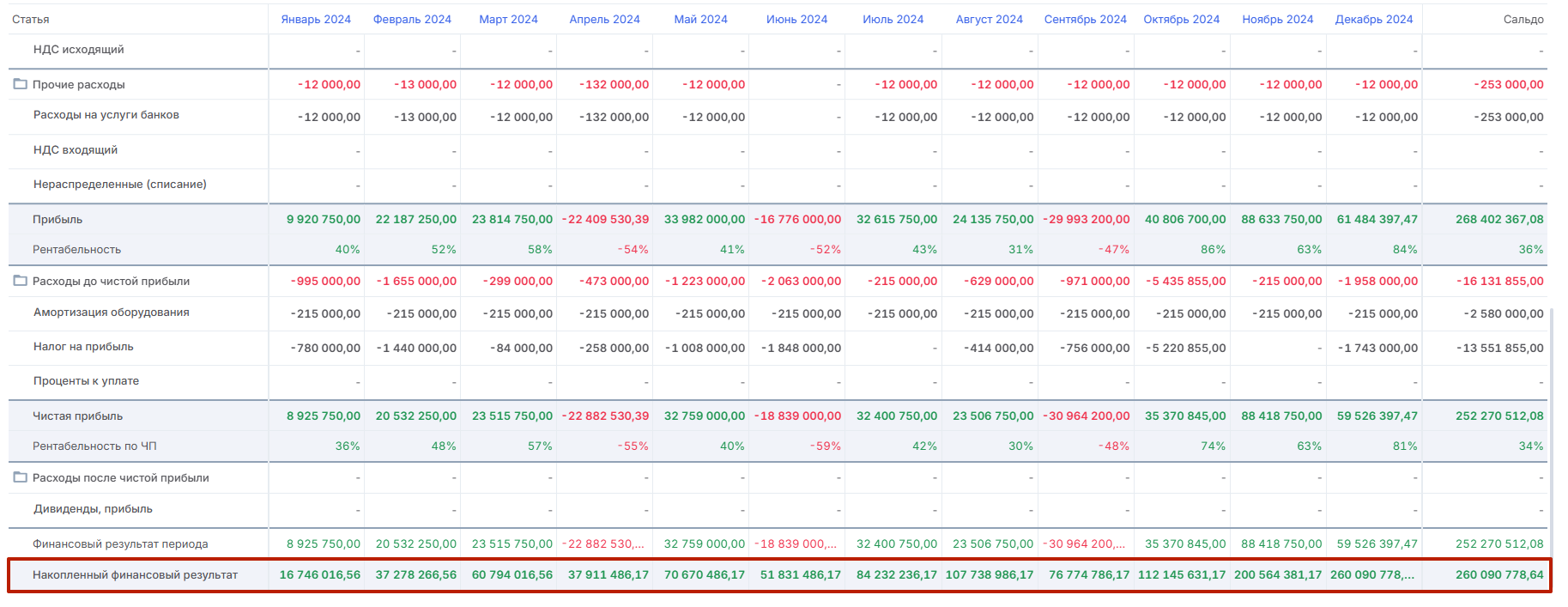
Итоговый результат — самая нижняя строка отчета — накопленный финансовый результат, отражает остаток средств на указанный период.
Курсовая разница в ПиУ
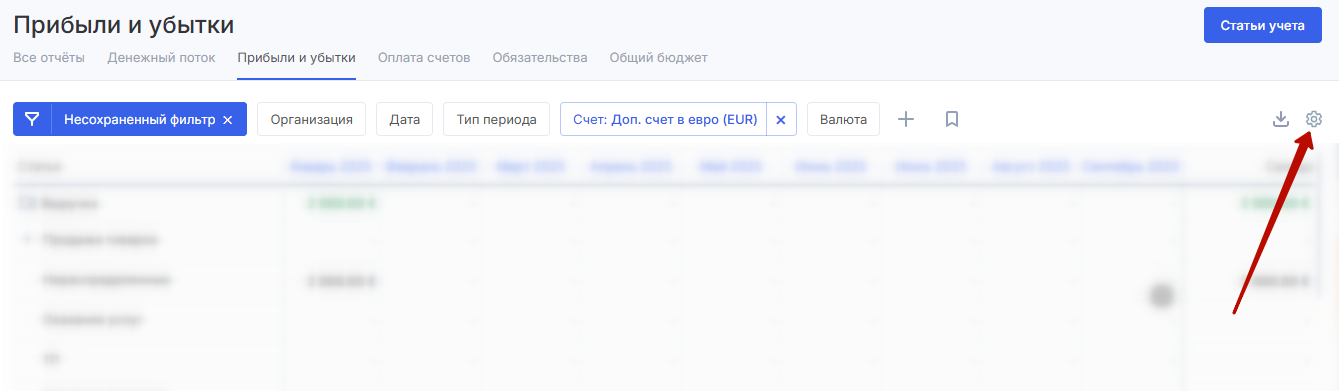
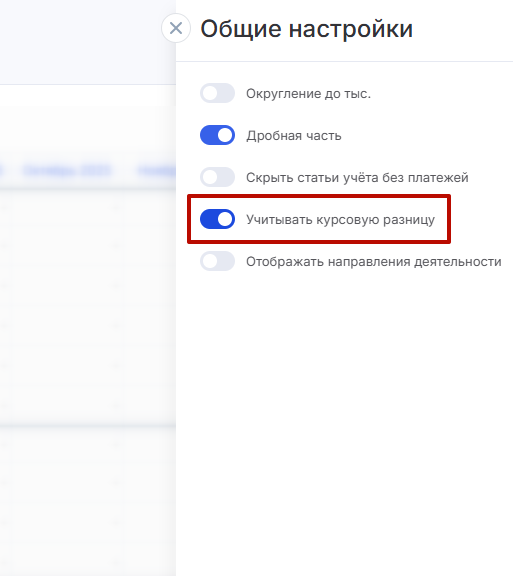
Чтобы учитывать курсовую разницу в отчете ПиУ, откройте настройки отчета в правом верхнем углу.
В меню настроек активируйте пункт «Учитывать курсовую разницу» (2) и сохраните настройки.
Настройки отображения данных
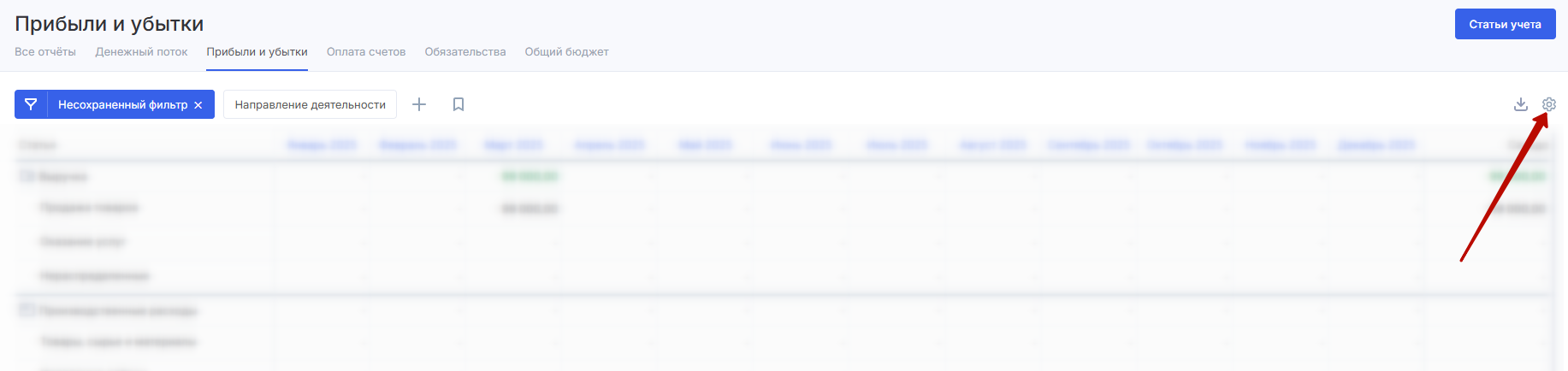
Отображение отчета можно дополнительно менять. Настройки можно открыть нажатием на соответствующую кнопку справа.
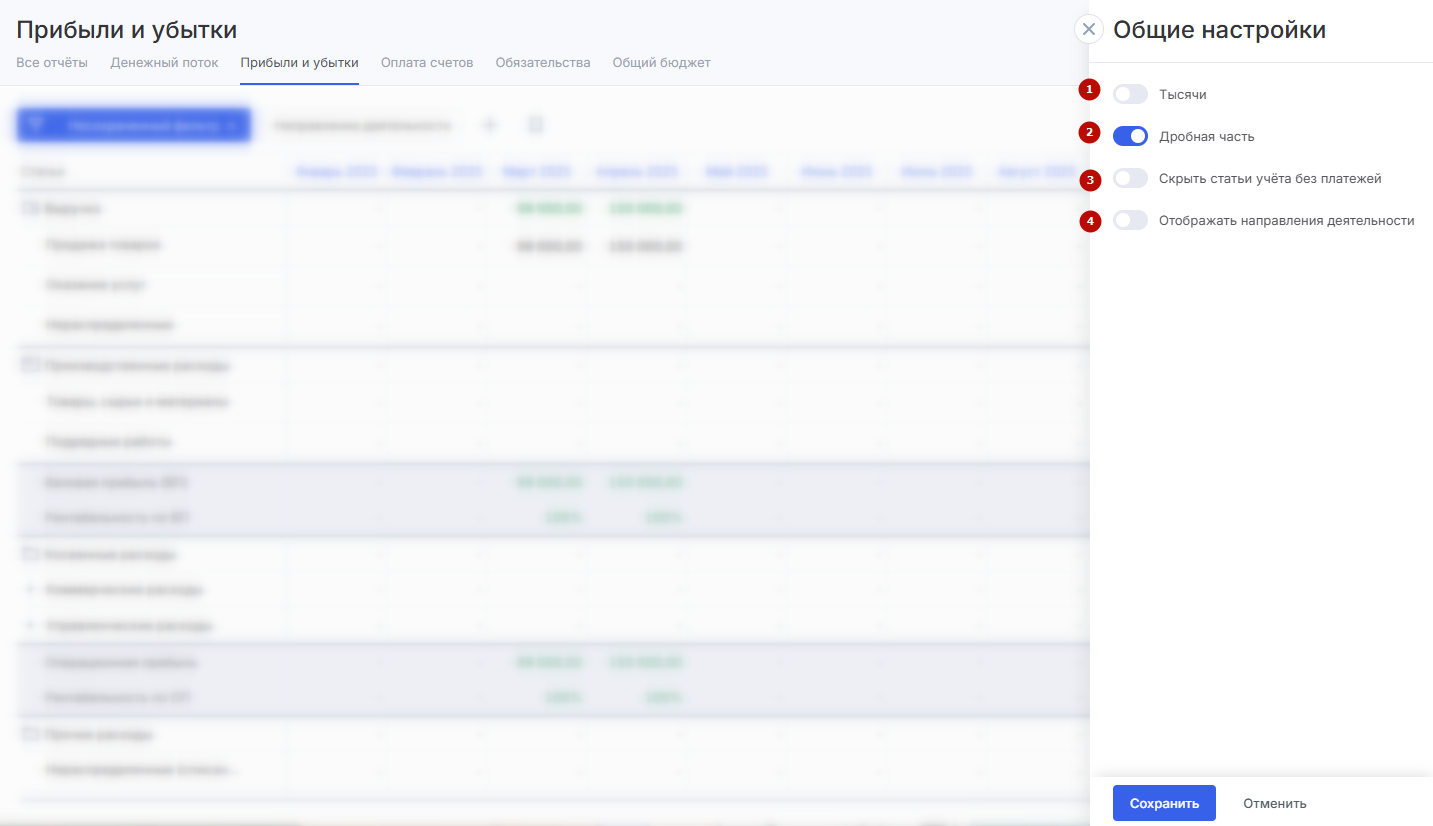
В открывшемся меню настроек вы можете активировать:
- учет в тысячах (1) — убирает нули из денежных сумм;
- дробные значения (2) — денежные суммы отображаются с указанием дробей (копеек, центов и т. д.);
- сокрытие статей учета без платежей (3) — убирает из отчета строки статей учета, в рамках которых не было платежей за отчетный период.
- отображение направлений деятельности (4) — дополнительно делит столбец каждого месяца на направления деятельности.
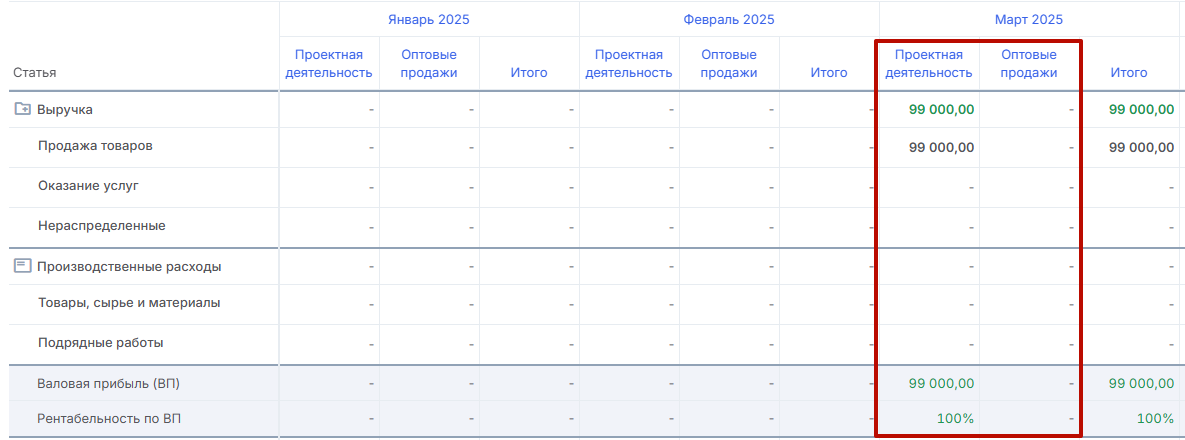
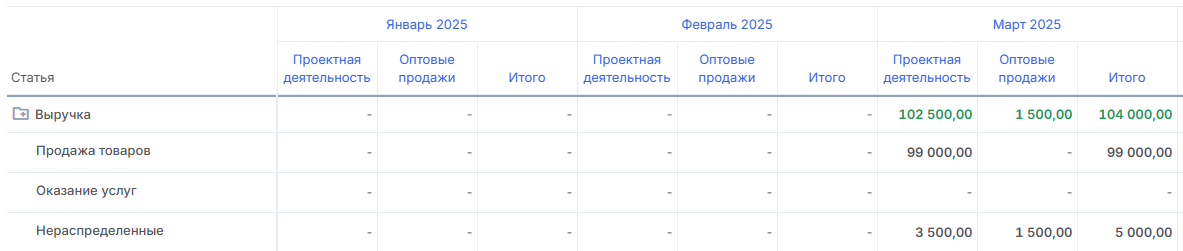
При активации направлений деятельности в столбце каждого месяца появляются графы с направлениями и итогами.
Распределение доходов и расходов без направления
Если в отчете активировано отображений направлений деятельности, вы также можете распределить доходы и расходы без указанного направления. Так из отчета пропадут столбцы с нераспределенными платежами, но суммы не изменятся.
Для этого:
- в настройках отображения активируйте распределение доходов/расходов по направлениям (1);
- выберите метод распределения сумм (2);
- если вы решили задать значения вручную, укажите процентное соотношение между направлениями (3).
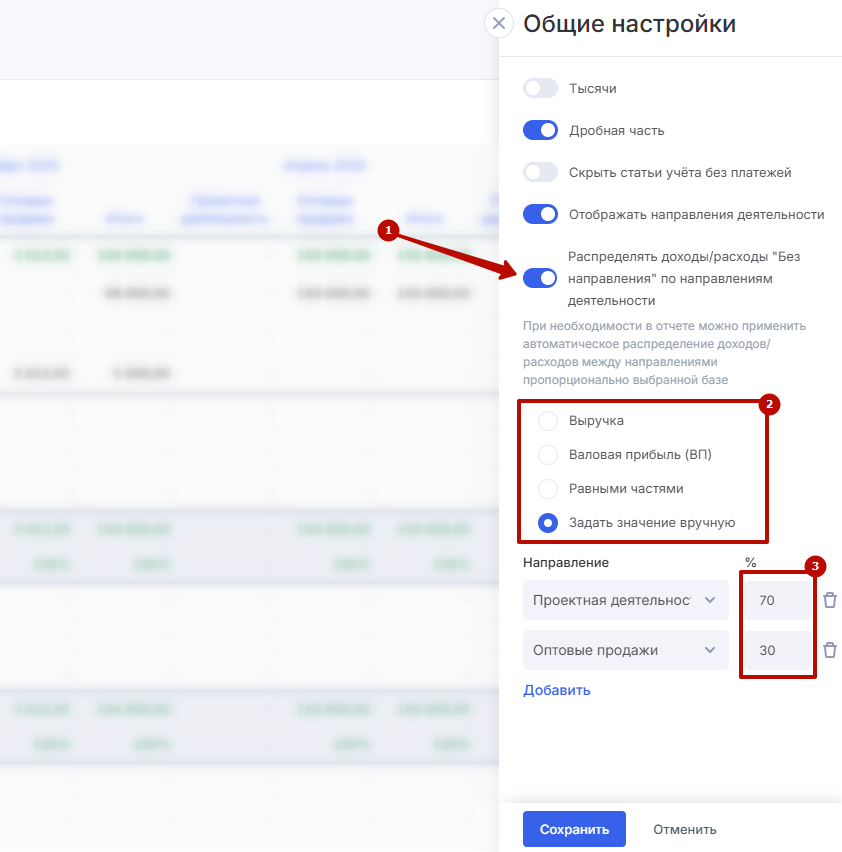
После сохранения настройки распределения будут применены ко всем нераспределенным платежам. При этом настройке не затронут сами платежи и транзакции в отрыве от отчета.
Учет НДС в отчетах
Чтобы посмотреть НДС за период, включите его отображение в настройках отчета.
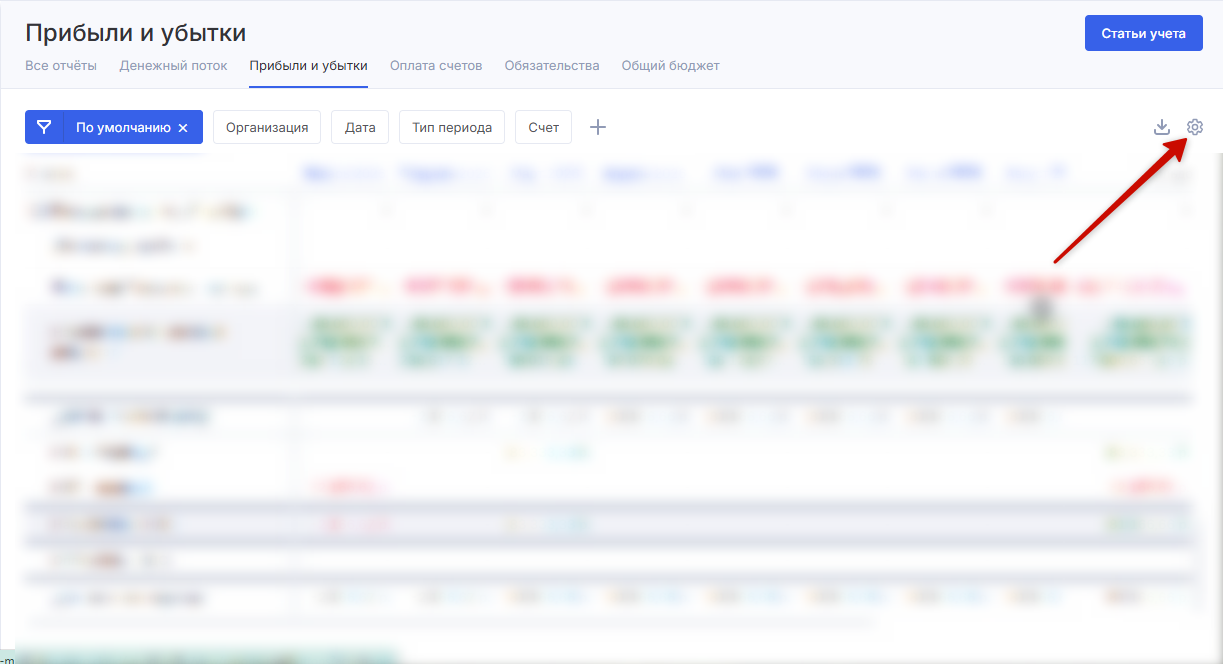
Для этого перейдите в модуль «Финансы» и откройте отчет нужный отчет. Нажмите на значок шестеренки в правом верхнем углу.
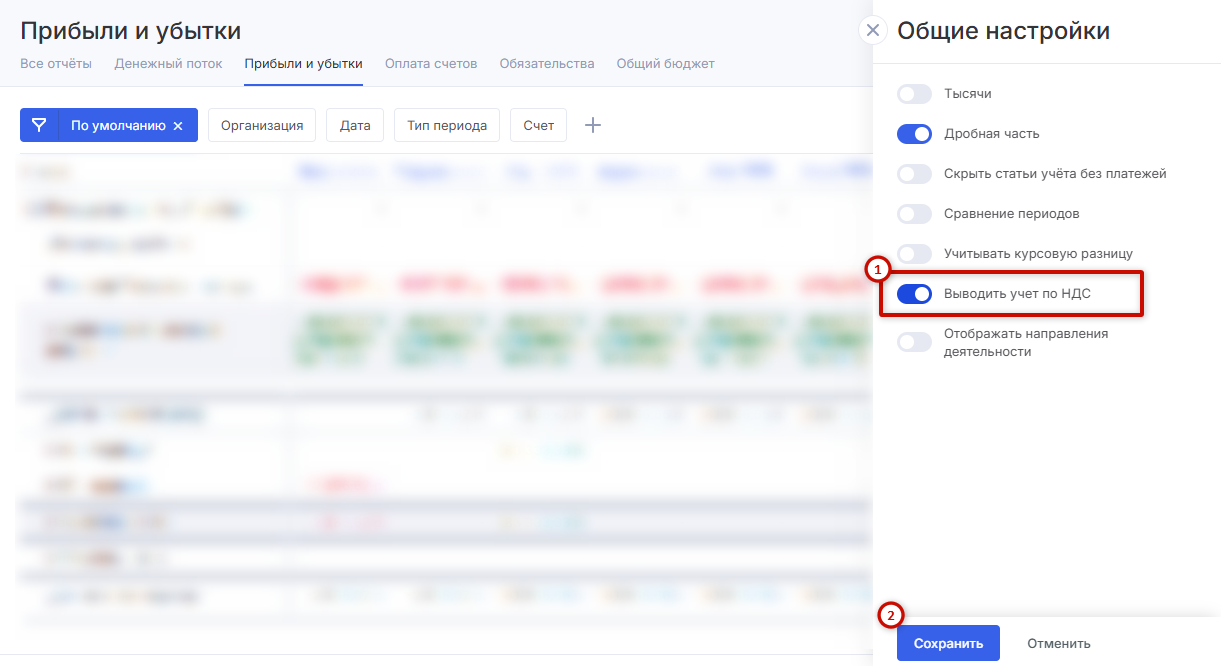
Включите опцию «Выводить учет по НДС» (1) и нажмите «Сохранить» (2).
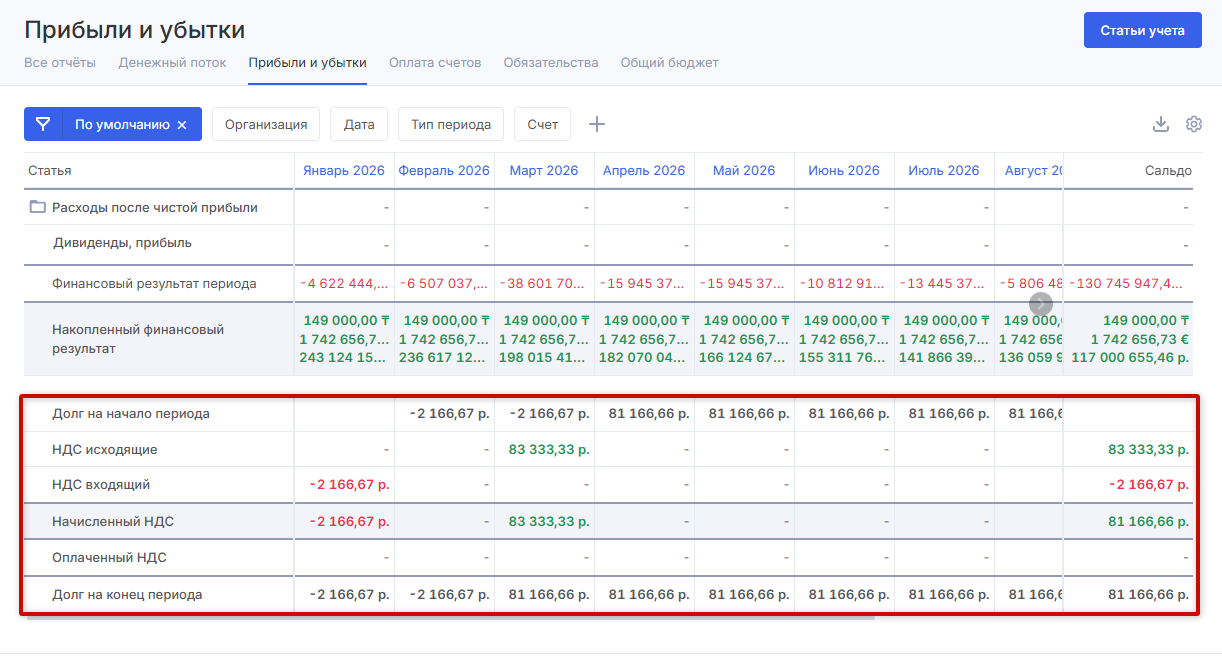
В конце отчета появится справочная информация по НДС за отчетный период:
- Долг на начало периода: остаток по НДС на первый день отчетного периода;
- НДС исходящие: сумма поступлений, отнесенных к статье учета «НДС исходящий» (данные из отчета о прибылях и убытках);
- НДС входящие: сумма списаний по статье учета «НДС входящий» (данные из отчета ПиУ);
- Начисленный НДС: исходящий и входящий НДС;
- Оплаченный НДС: сумма по расходным и приходным операциям ДДС, отнесенным к статьям учета «НДС входящий» и «НДС исходящий»;
- Долг на конец: итоговый остаток по НДС с учетом всех начислений и оплат.
Пример 1: НДС исходящий больше входящего
- Долг на начало: 0 ₽
- НДС исходящий: 10 000 ₽
- НДС входящий: 5 000 ₽
- Начисленный НДС: 10 000 – 5 000 = 5 000 ₽
- Оплаченный НДС: 5 000 ₽ (расходная операция по ДДС)
- Долг на конец : 0 ₽
Пример 2: НДС входящий больше исходящего
- Долг на начало: 0 ₽
- НДС исходящий: 5 000 ₽
- НДС входящий: 10 000 ₽
- Начисленный НДС: 5 000 – 10 000 = –5 000 ₽
- Оплаченный НДС: 5 000 ₽ (приходная операция по ДДС по статье «НДС исходящий»)
- Долг на конец : 0 ₽
В обоих примерах итоговый долг на конец периода равен нулю, потому что все начисления закрыты оплатами. Отрицательное значение начисленного НДС означает, что сумма входящего налога превысила исходящий — это может указывать на возмещение НДС из бюджета.
Экспорт отчета
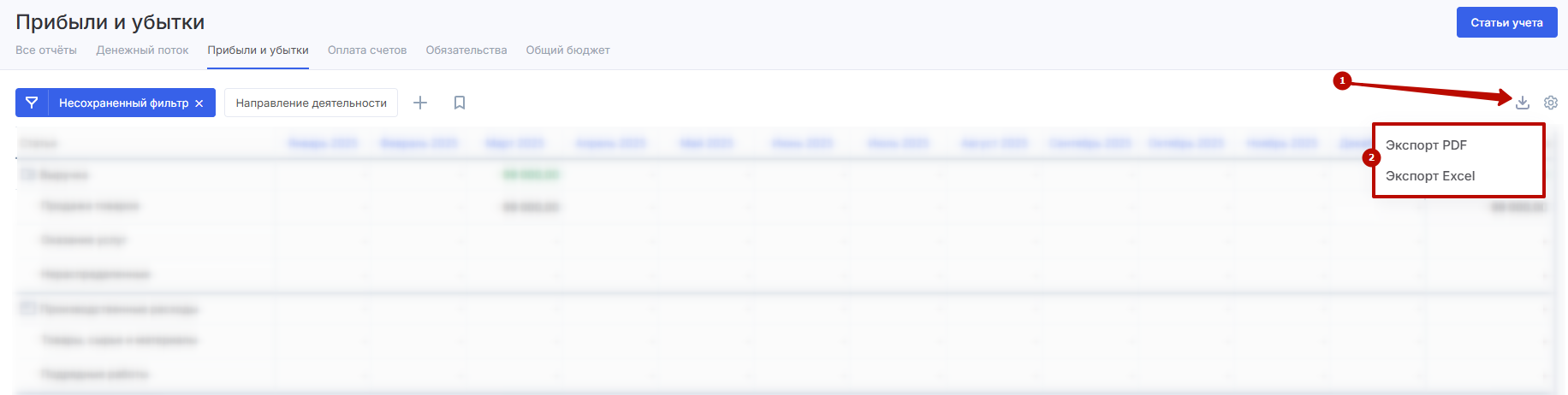
Отчет ДДС можно выгрузить в форматах PDF или XLSX. Для этого:
- нажмите на кнопку экспорта (1);
- выберите нужный формат (2).