

Интеграция с Zoom
Интеграция с Zoom позволяет создавать встречи прямо в системе — из календаря, а также из личных и групповых чатов.
Требования для работы интеграции
Для работы интеграции нужны:
- аккаунт Zoom у каждого сотрудника, который будет создавать встречи;
- права на установку приложений в аккаунте Аспро.Cloud (администратор аккаунта);
- тариф Zoom «Профессиональный» и выше — только для записи встречи, ИИ-конспекта и транскрибации; создание встреч и подключение к ним работают на любом тарифе, включая бесплатный.
Участникам встречи подключать свой Zoom-аккаунт не нужно — он требуется только тому, кто создает встречи.
Подключение и настройка интеграции
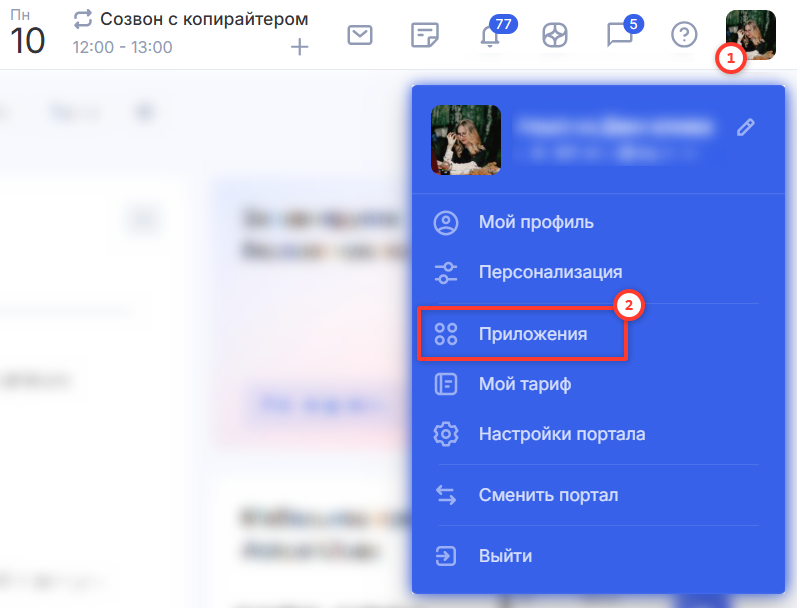
Нажмите на свой аватар в правом верхнем углу (1) и перейдите в раздел «Приложения» (2).
В списке приложений найдите Zoom, откройте карточку приложения и нажмите «Установить».
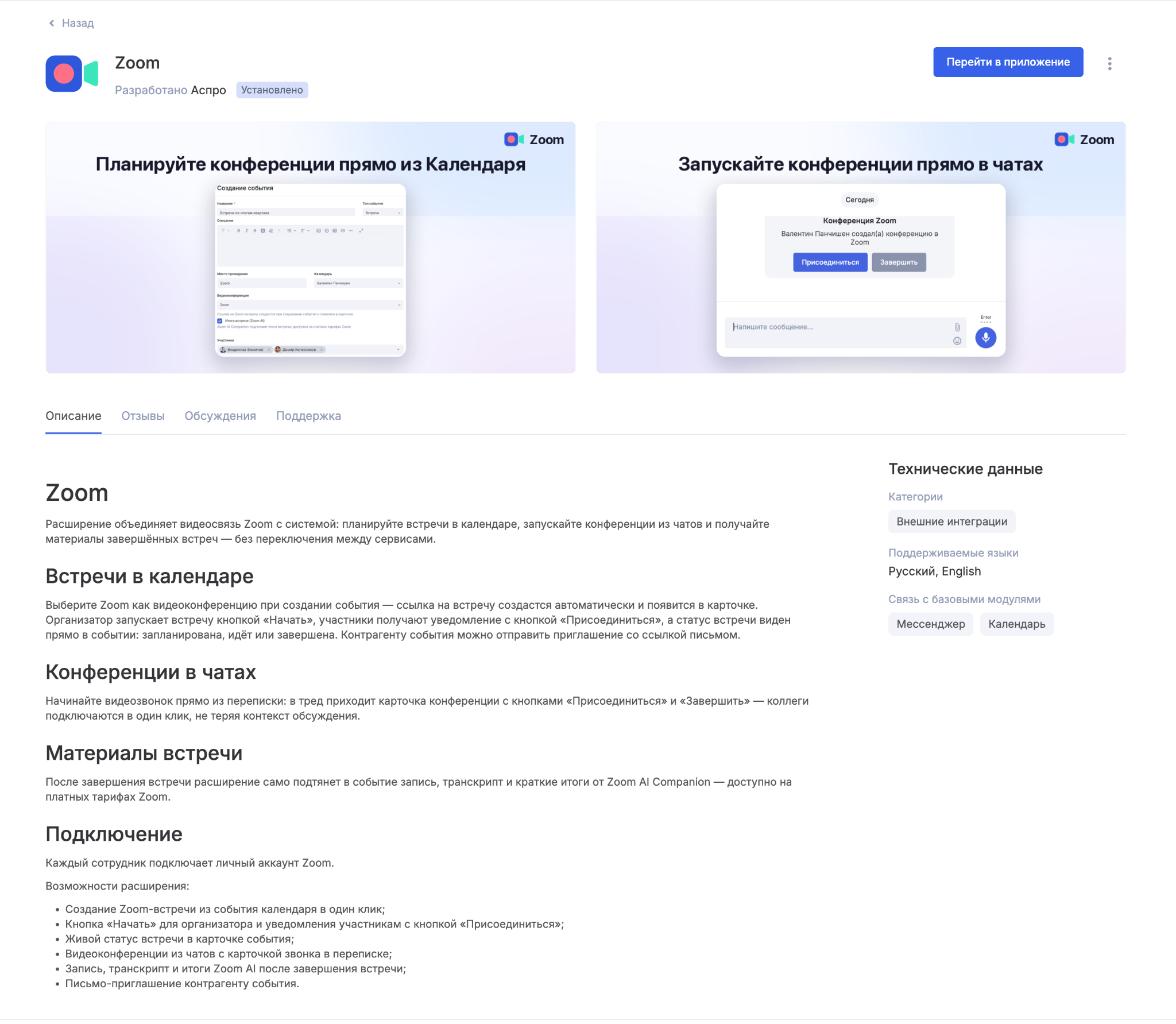
После установки перейти в приложение можно двумя способами: из карточки модуля или через боковое меню слева. Если иконка Zoom не появилась в основном меню — откройте вкладку «Еще», она будет там.
Перейдите в Zoom и нажмите «Подключить Zoom».
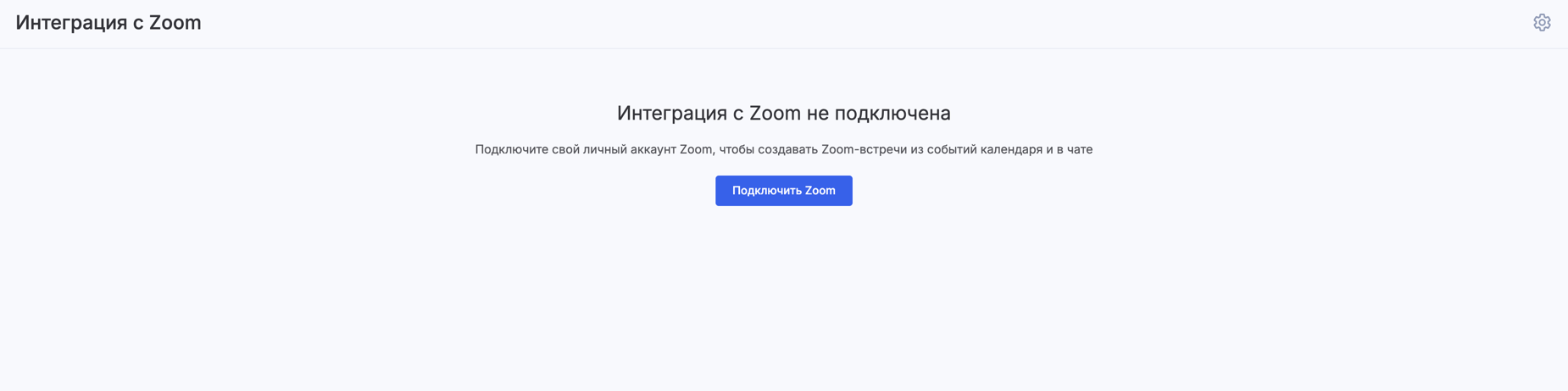
После установки модуля пользователи, которые будут создавать встречи, должны подключить свой личный аккаунт.
Важно: один аккаунт Zoom можно подключить только к одному пользователю системы. Если аккаунт уже подключен, например, у сотрудника Андрея, — при попытке подключить тот же аккаунт Иваном система выдаст ошибку.
При нажатии «Подключить Zoom» открывается страница Zoom с запросом доступа. Приложение запрашивает права на:
- создание, изменение и удаление встреч от вашего имени;
- получение информации о вашем профиле Zoom, чтобы связать его с пользователем портала;
- запуск встречи, где вы организатор, без повторного входа в Zoom;
- получение записи, транскрибации и итогов уже завершенных встреч, созданных через интеграцию.
Интеграция работает только со встречами, созданными в Аспро.Cloud, и не получает доступ к остальным встречам вашего аккаунта Zoom.
Как создавать встречи
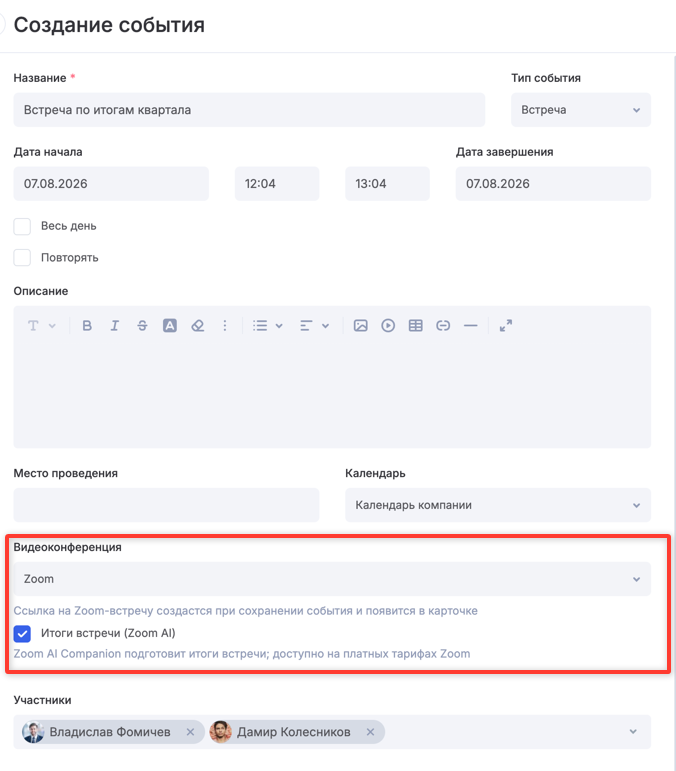
При создании события в форме есть раздел «Видеоконференция» — выберите там платформу Zoom. Если после встречи нужны итоги — поставьте галочку в пункте «Итоги встречи».
Важно: для этой функции в Zoom необходимо подключить тариф «Профессиональный» и выше.
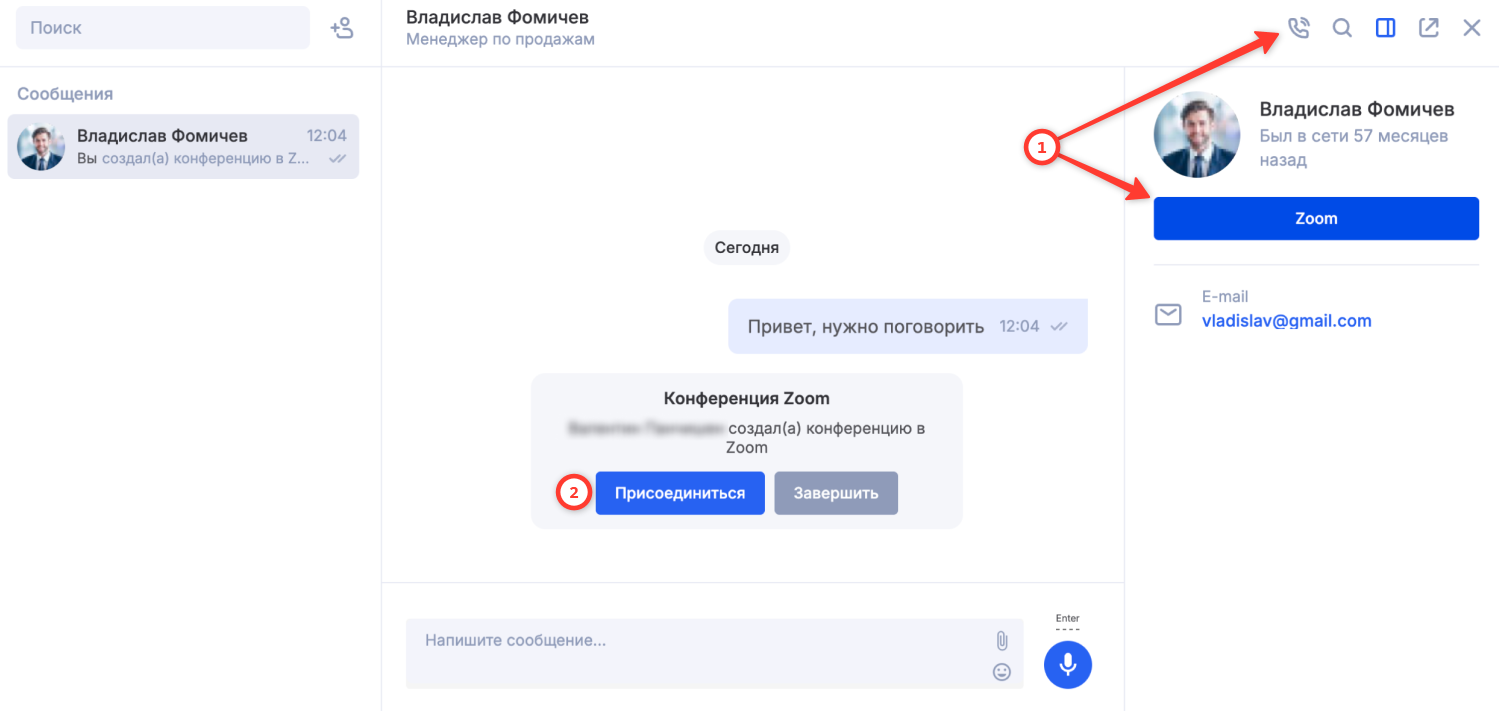
Создавать встречи можно и из личных или групповых чатов (1) — у пользователей появится кнопка подключения (2).
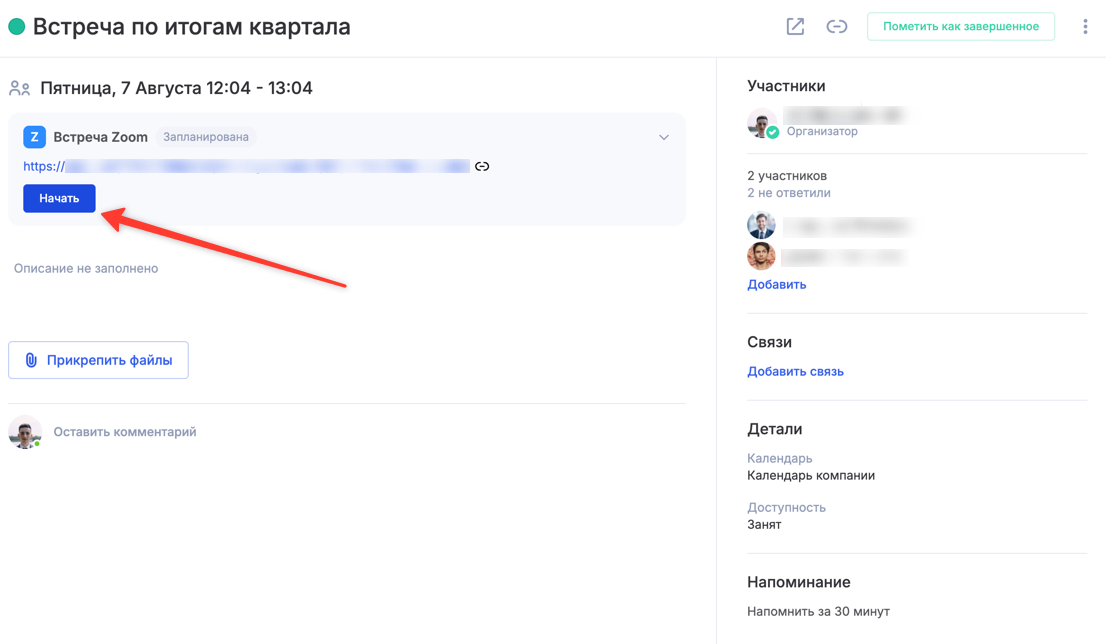
Начать встречу может только организатор события — с помощью кнопки «Начать».
Как только встреча начинается, всем участникам приходит уведомление, а в самих уведомлениях и в карточке события появляется кнопка «Подключиться».
Ссылка на подключение к конференции есть только у организатора события. Если событие связано с контрагентом, ссылка на подключение автоматически придет ему на почту — но только после того, как организатор начнет встречу.
Чтобы присоединиться к встрече, подключать свой Zoom-аккаунт не обязательно — это нужно только тому, кто создает встречи. Например, если Zoom подключили вы, а собеседник — нет, в диалоге с ним у вас появится кнопка звонка, и он сможет подключиться к вашей встрече, но создать такую же встречу в ответ не сможет.
Запись встречи, ИИ-конспект и транскрибация
Если подключен тариф Zoom «Профессиональный» и выше, после завершения встречи в карточке события появятся:
- запись встречи;
- ИИ-конспект;
- транскрибация всех диалогов.
На основе конспекта система предложит создать задачи прямо из карточки события — без переноса договоренностей вручную.
Решение проблем
В форме события нет выбора Zoom. Модуль не установлен либо ваш личный аккаунт Zoom не подключен. Проверьте раздел Zoom — там должно быть активное подключение.
Zoom-аккаунт уже подключен другим пользователем. Один аккаунт Zoom можно связать только с одним пользователем портала. Либо подключите другой аккаунт Zoom, либо попросите коллегу отключить его у себя.
Ссылка на встречу не создалась. Чаще всего доступ к Zoom был отозван на стороне Zoom или срок действия подключения истек. Откройте раздел Zoom: если подключение неактивно, подключите аккаунт заново, затем пересохраните событие.
Статус встречи не обновился. Статус обновляется по уведомлениям от Zoom, а также периодической проверкой — обновление может занять несколько минут. Если статус не изменился дольше, проверьте, что встреча действительно начата в Zoom.
Не появились запись, конспект или транскрибация. Проверьте, что у вас тариф Zoom «Профессиональный» и выше, включена облачная запись, а для конспекта — Zoom AI Companion. Материалы появляются не сразу: Zoom обрабатывает их после завершения встречи, обычно в течение нескольких минут.
Контрагенту не пришло письмо со ссылкой. Письмо отправляется только после того, как организатор начал встречу, и только если в событии указан контрагент с адресом электронной почты.
Как отключить интеграцию
Отключить свой аккаунт Zoom.
Перейдите в раздел Zoom, найдите свое подключение в списке и удалите его. После этого система перестанет создавать встречи от вашего имени, а сохраненные токены доступа деактивируются.
Отозвать доступ на стороне Zoom.
Откройте zoom.us → «Настройки» → «Установленные приложения» (Settings → Installed Apps), найдите приложение Аспро.Cloud и нажмите «Удалить» (Remove). Подключение исчезнет из списка в Аспро.Cloud автоматически.
Удалить модуль
Аватар в правом верхнем углу → «Приложения» → карточка Zoom → «Удалить». Раздел Zoom исчезнет из меню, у пользователей пропадет выбор Zoom в форме события и кнопка звонка в чатах.
Что происходит с данными после отключения:
- новые встречи больше не создаются, кнопка «Начать» недоступна;
- уже созданные встречи и ссылки на них остаются в карточках событий и в переписке — их можно открыть,
- пока они действуют на стороне Zoom;
- записи, конспекты и транскрибации, которые уже были загружены в карточку события, остаются в системе;
- токены доступа к Zoom удаляются и не используются повторно.
