Папки с чатами
Несколько чатов с моделями можно объединить в папки. Более того, вы можете объединить чаты общим контекстом — для выполнения каких-то общий задач.
Например, если вы планируете акцию или иные маркетинговые активности, в одной папке можно объединить будет чаты с моделями, которые создают отдельно текстовые и визуальные креативы. В общем контексте папки обозначьте условия будущей акции — их будут учитывать модели во всех чатах внутри папки.
В конце концов, папки можно создать и в случаях, если у вас просто стало много чатов и нужно их как-то систематизировать.
Создание папок
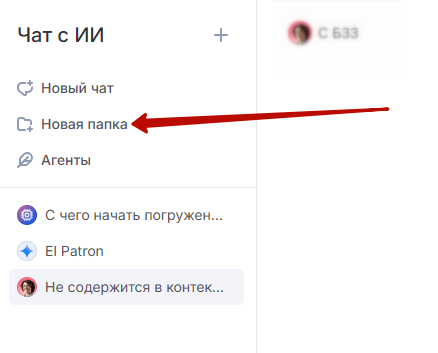
Для этого нажмите кнопку «Новая папка» в левом меню.
Затем в открывшемся окне:
- укажите название папки (1);
- при желании — задайте контекст для всех чатов, которые будут созданы или добавлены в папку (2).
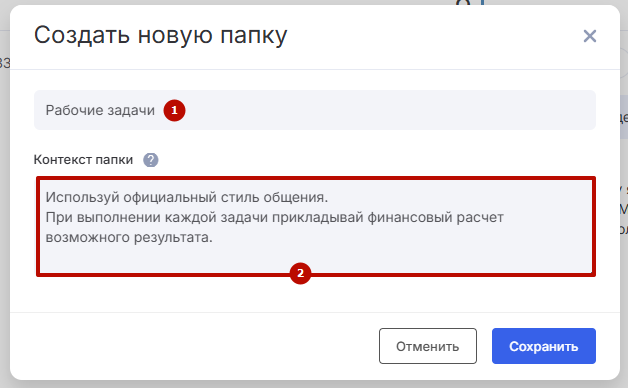
Затем сохраните изменения.
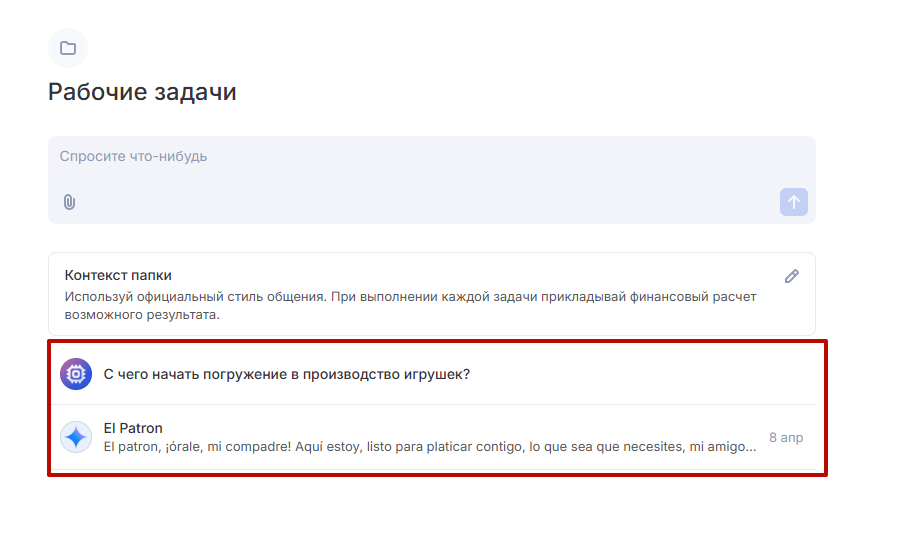
Новая папка появится на отдельной панели левого меню (1). На главном экране папки вы также сможете изменить контекст всех чатов в ней (2).
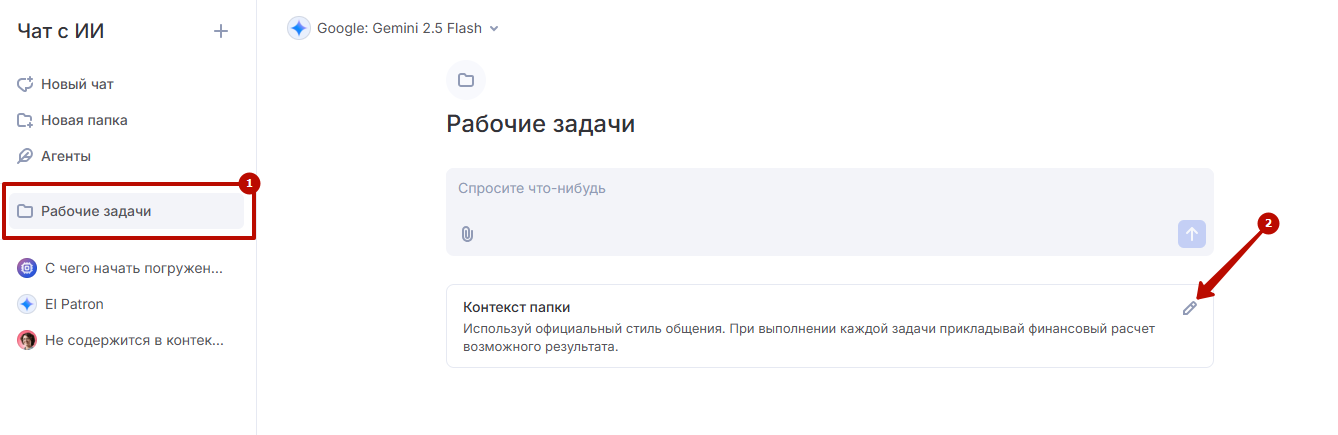
Чуть ниже вы сможете ознакомиться со списком чатов, которые были добавлены в папку.
Добавление чатов в папку
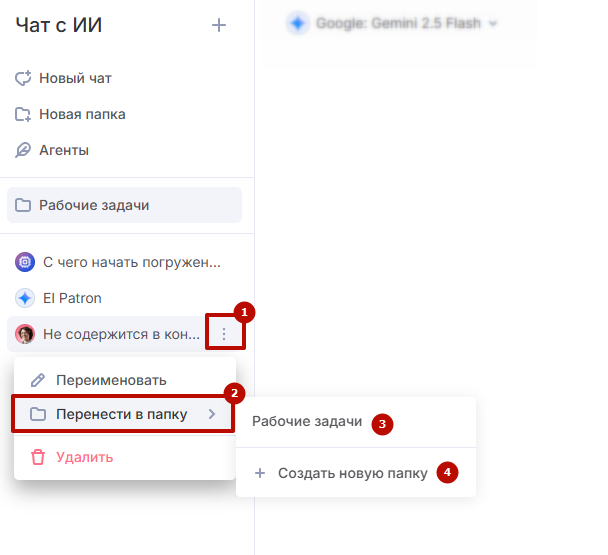
Чтобы добавить чат в папку:
- в левом меню наведите на него курсор (1);
- через контекстное меню выберите пункт «Перенести в папку» (2);
- затем выберите нужную папку (3) или создайте новую (4).
Удаление чатов из папки
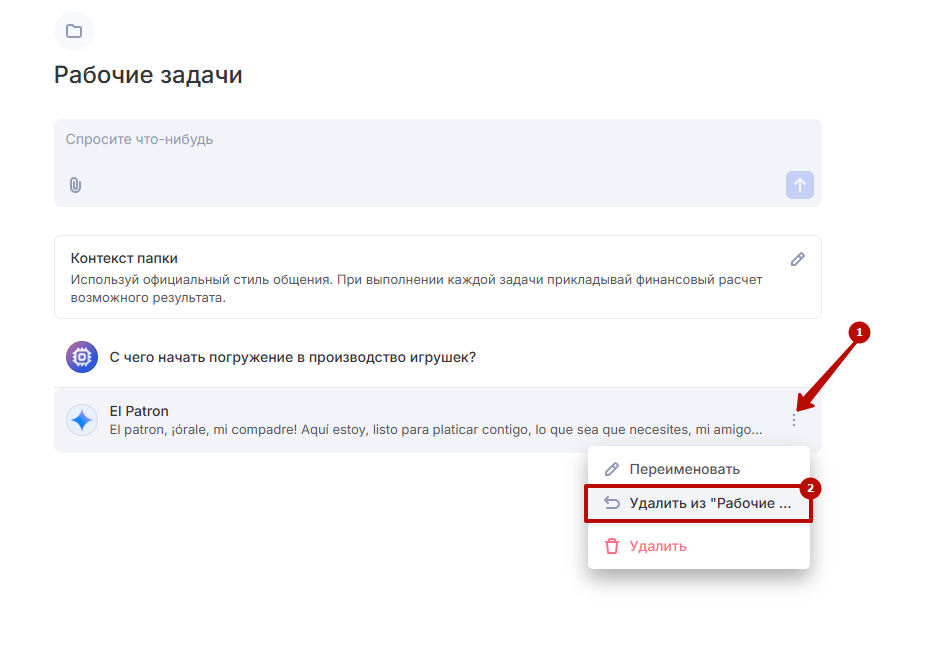
Чтобы убрать чат из папки, на главном экране папки наведите курсор на нужный чат, откройте контекстное меню (1) и выберите пункт «Удалить из...» (2).
Удаление папок
Для удаления папки точно так же:
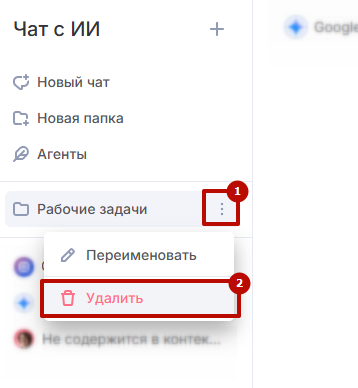
- в левом меню наведите на него курсор (1);
- через контекстное меню выберите пункт «Удалить» (2).