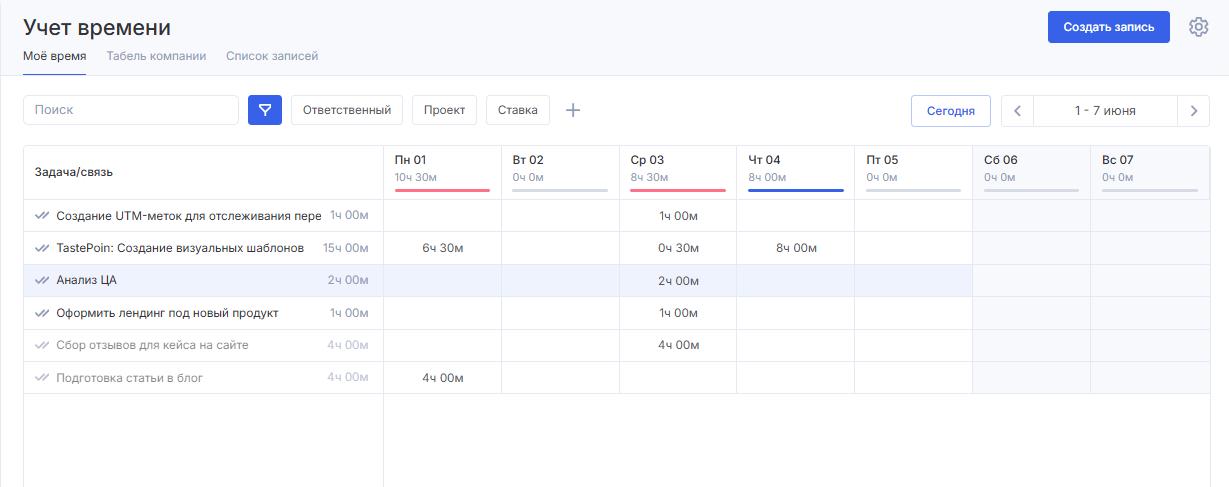
Учет времени
Учет времени в модуле «Тайм‑трекер» позволяет просматривать затраченное время всей команды по дням в календарном отображении, видеть переработки и недоработки, анализировать работу сотрудников за неделю — какие задачи выполнялись и сколько времени на них ушло.
Здесь же можно удобно вносить записи о проделанной работе.
Права доступа
- Сотрудник видит только вкладку «Мое время».
- Администратор и Менеджер видят все таймлоги и связи с задачами.
Чтобы открыть учет времени, откройте модуль «Тайм‑трекер» в боковом меню и перейдите в раздел «Учет времени».
Если модуля нет в меню, нажмите «Еще» и найдите его в списке дополнительных модулей. При необходимости вы можете зажать модуль левой кнопкой мыши и перетащить его в боковое меню для быстрого доступа.
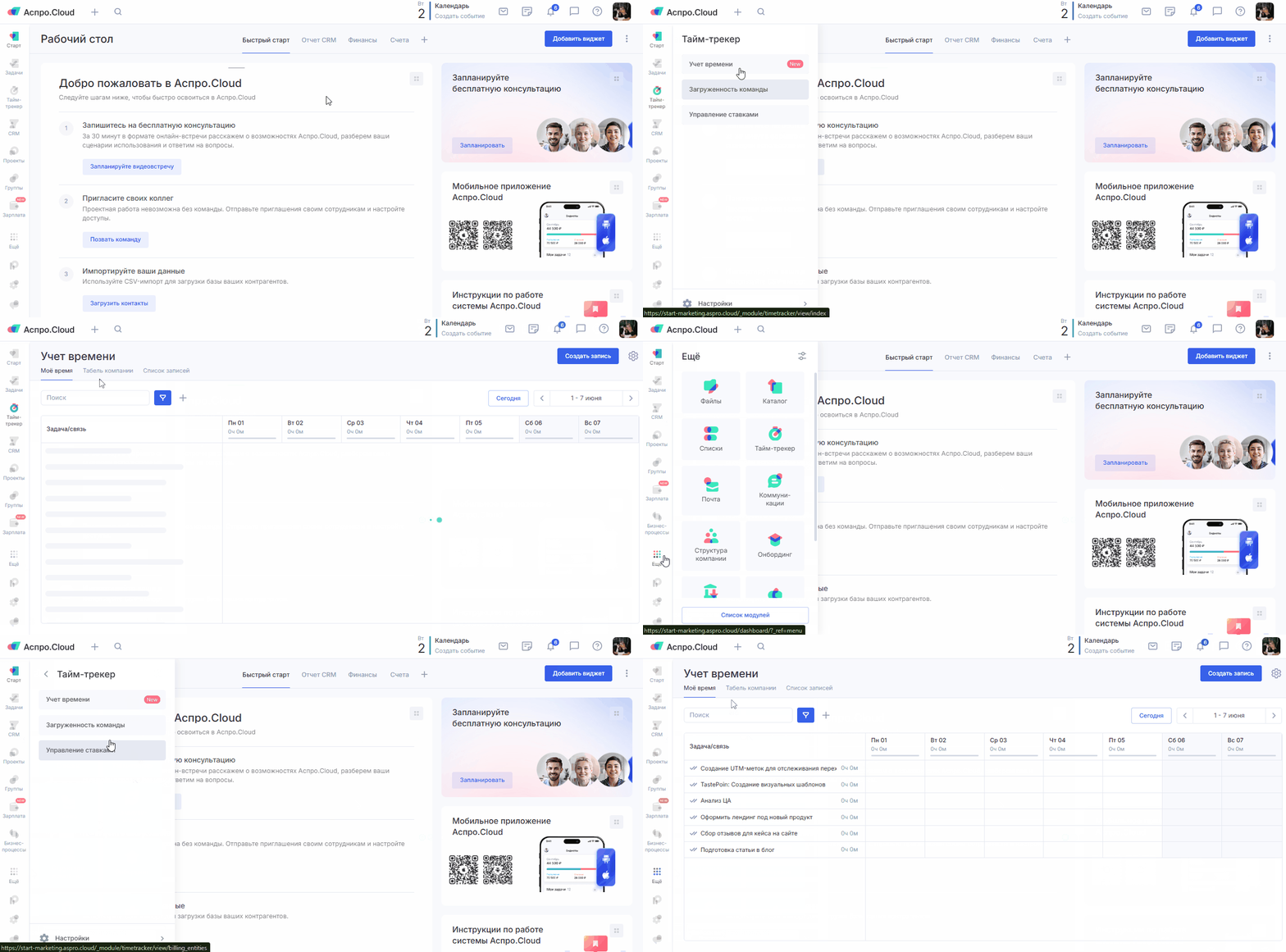
После перехода в «Учет времени» доступны три вкладки:
- Мое время — отображение вашего затраченного времени за неделю в разрезе задач.
- Табель компании — календарное отображение затраченного времени всей компании за неделю.
- Список записей — полный список всех внесенных записей, подробнее об этом разделе можно прочитать в отдельной статье документации.
Табель компании
Табель компании могут просматривать только менеджеры и администраторы модуля «Тайм-трекер». Подробнее о настройке прав доступа к модулю можно прочитать в другом разделе документации.
В табеле отображается затраченное время на задачи в виде таблицы. Записи сгруппированы по следующим параметрам:
- Ответственный — сотрудник, ответственный за задачу.
- Пользователь — автор записи о времени.
Для изменения группировки нажмите на значок ползунка слева от значка шестеренки.
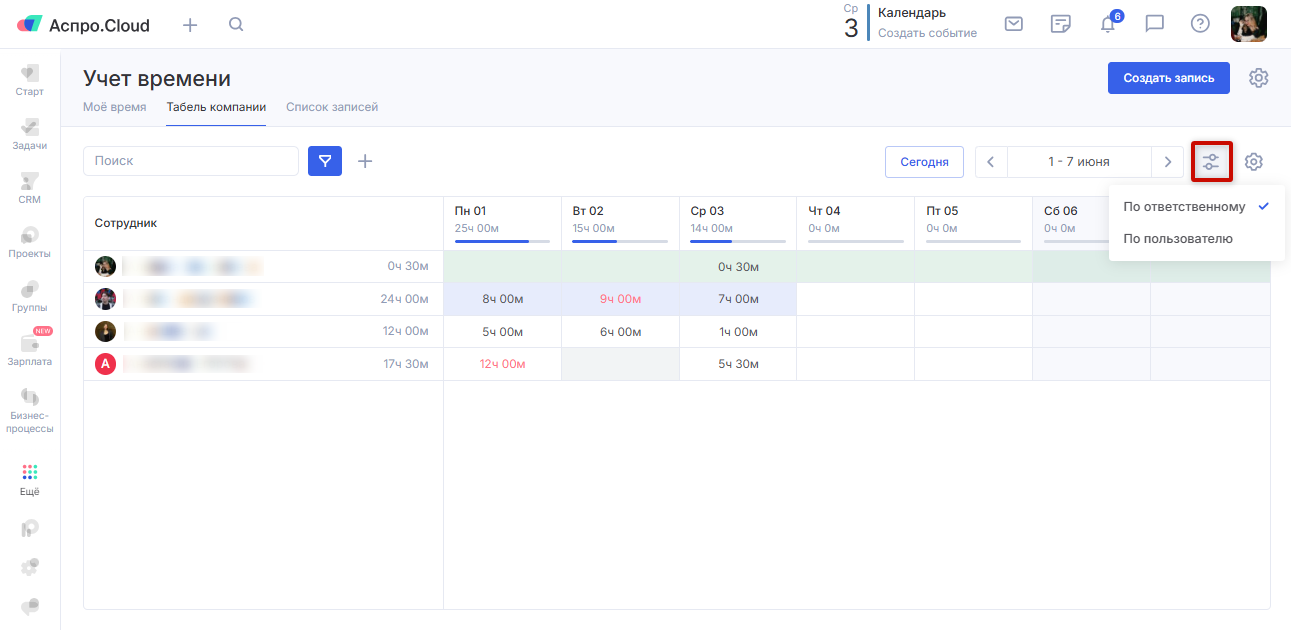
Табель показывает затраченное время за неделю и, аналогично отчету загруженности команды, выделяет перегруженность цветовой индикацией.
Справа от сотрудника отображается сумма затраченного времени за неделю (1). В шапке таблицы — суммарное время команды за день и индикатор прогресса (2).
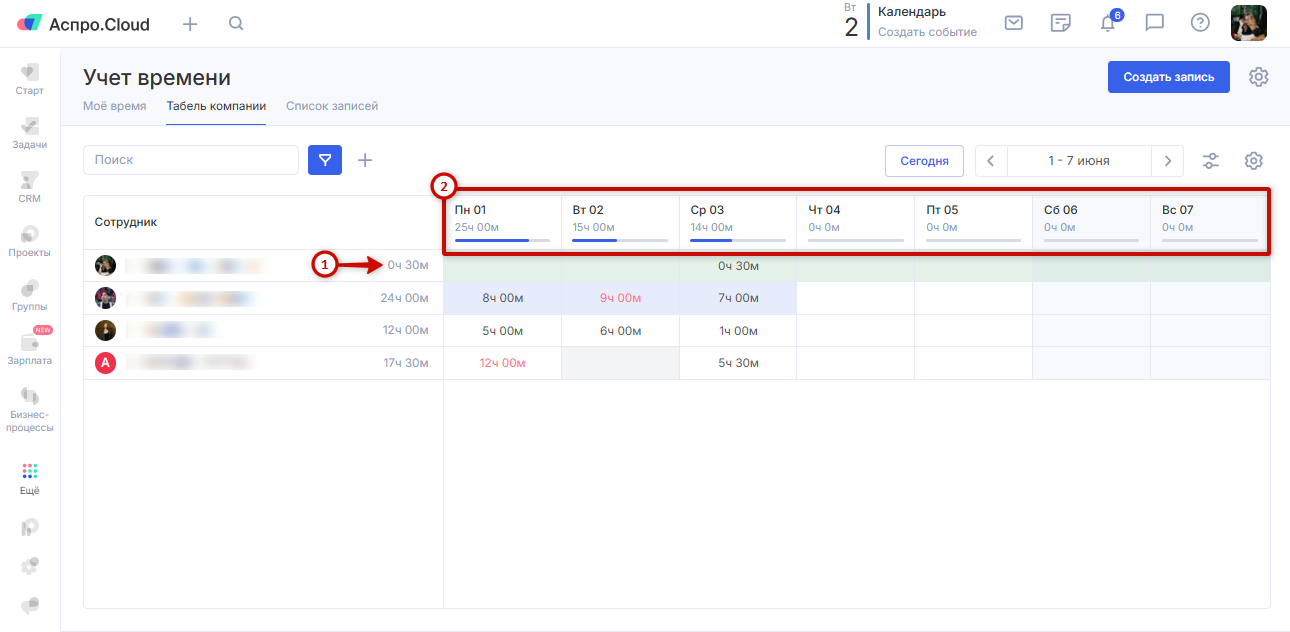
Важно: Норма рабочего времени рассчитывается только для сотрудников, которые внесли записи за выбранный день. Если у сотрудника нет записи, его норма в расчет не включается. Чтобы норма считалась по всей команде, необходимо, чтобы каждый сотрудник внес запись о времени, в том числе нулевую, если он не работал.
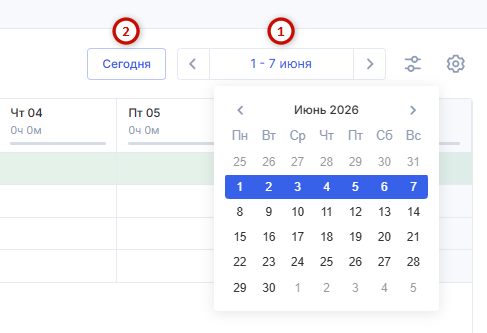
Чтобы перейти к нужной неделе, используйте стрелочки над таблицей (1) или нажмите на дату, чтобы открыть календарь. Для возврата к текущей дате нажмите «Сегодня» (2).
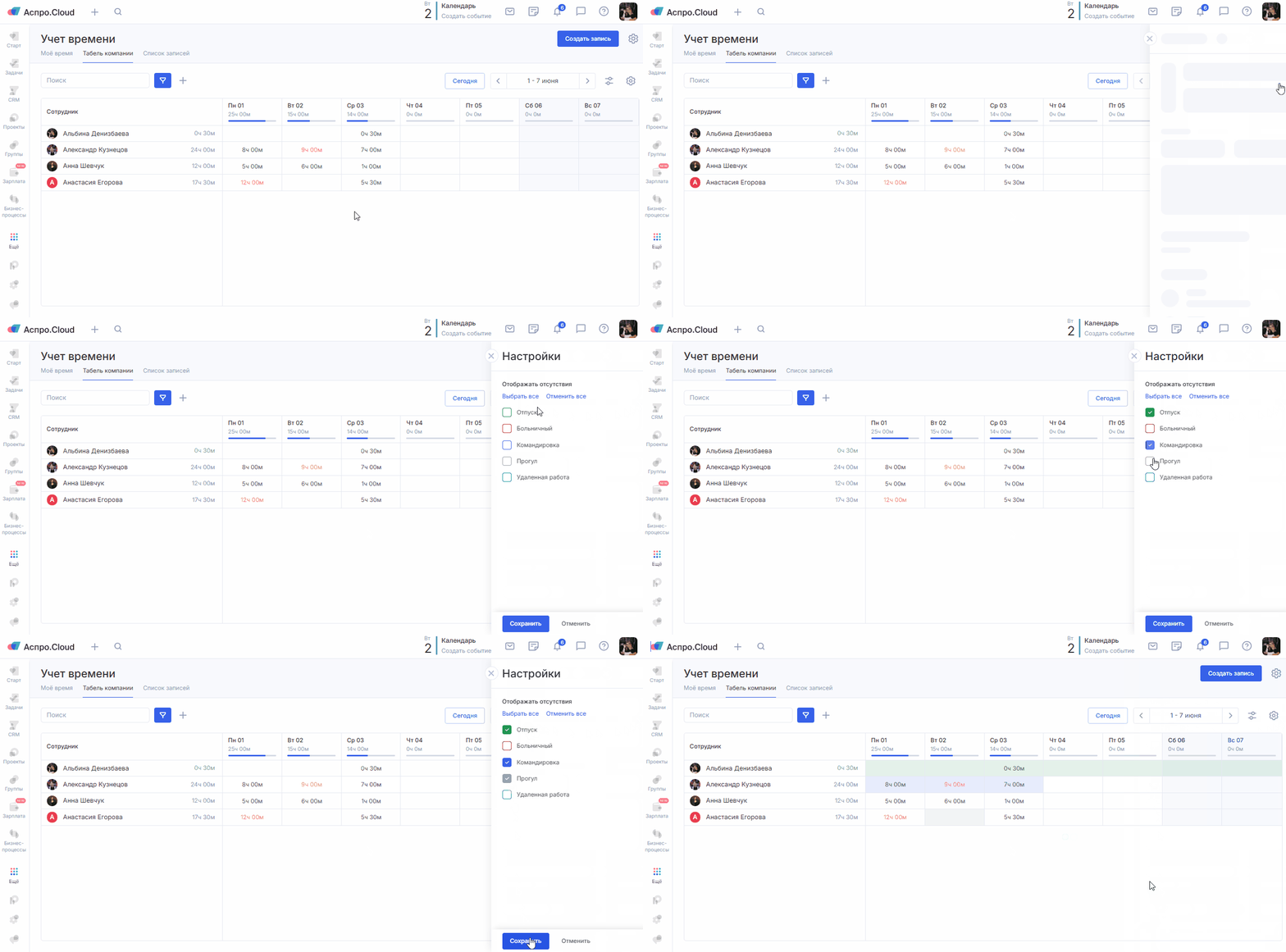
В таблице можно настроить отображение отсутствий сотрудников. Для этого нажмите на значок шестеренки и выберите типы отсутствий, которые хотите видеть.
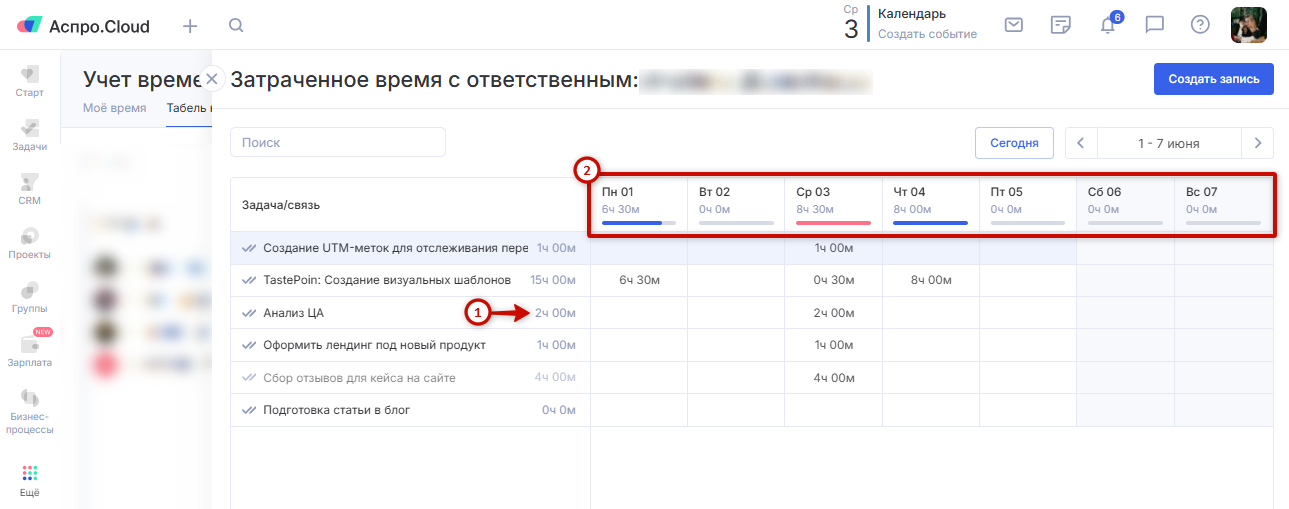
Чтобы посмотреть данные по конкретному сотруднику, нажмите на его строку. Откроется табель выбранного сотрудника. В таблице будут отображены:
- задачи в работе;
- завершенные задачи;
- задачи, запланированные на этот период;
- задачи, в которых пользователь делал отметки о затраченном времени.
Завершенные задачи выделены серым цветом. Справа от задач указано суммарное время, затраченное на каждую задачу (1), а в шапке — сумма часов за день и индикатор прогресса (2).
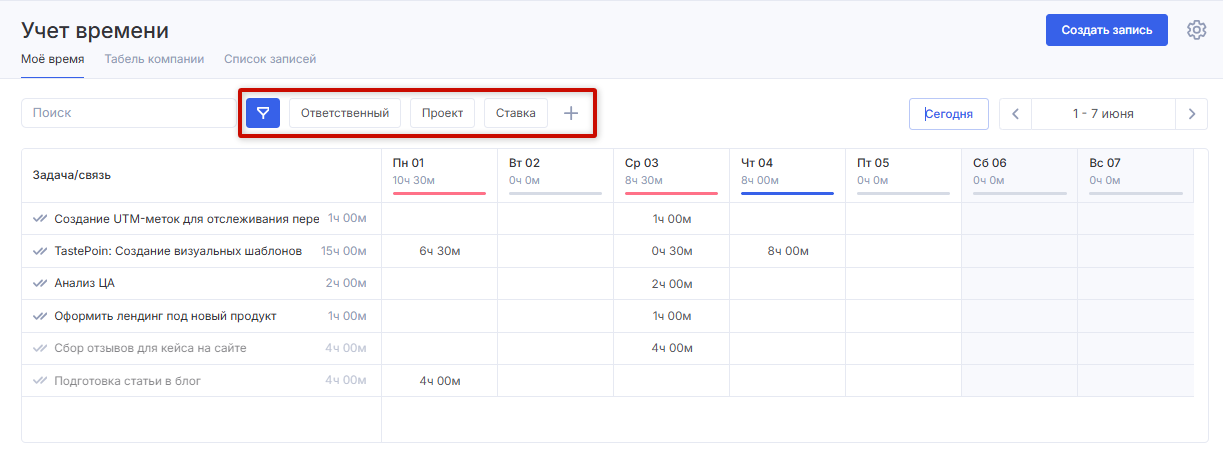
Записи в табеле можно фильтровать по различным параметрам. Чем больше полей заполнено, тем точнее выборка.
Например, можно отфильтровать записи по ответственному, проекту, ставке, дате и другим параметрам.
Добавление новых записей
Администраторы и менеджеры модуля «Тайм-трекер» могут создавать новые записи о затраченном времени по сотрудникам.
Способ 1
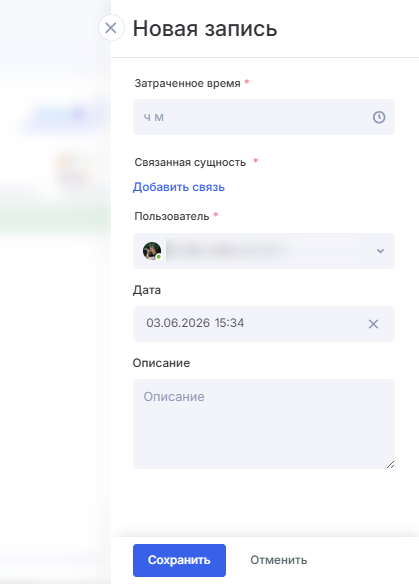
Нажмите «Создать запись» в правом верхнем углу. Откроется форма создания записи. Укажите затраченное время, добавьте связь с задачей, выберите пользователя. При необходимости укажите дату записи и добавьте комментарий.
Способ 2
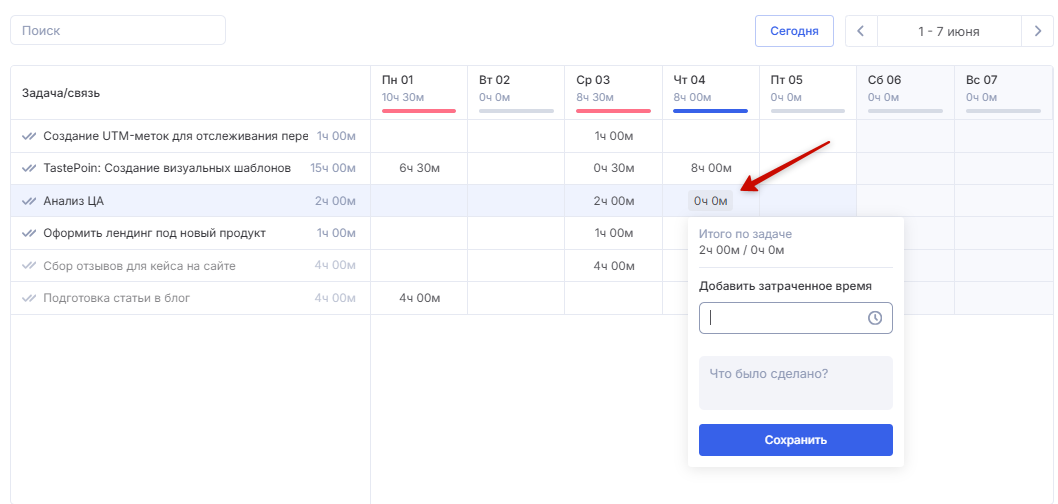
Нажмите на строку сотрудника, которому хотите добавить запись, чтобы открыть его табель. Здесь также можно нажать «Создать запись» — в этом случае в поле «Пользователь» автоматически подставится содрудник, от лица которого вы создаете запись. Либо нажмите на нужную ячейку и укажите затраченное время. Новая запись сразу появится в табеле компании.
Мое время
Раздел «Мое время» работает аналогично табелю сотрудника, но без возможности настройки отображения отсутствий. Здесь сотрудник может видеть все записи о своем затраченном времени и вносить новые отметки.