

Регулярные события
В Аспро.Cloud доступно создание регулярных событий. Их отличие от обычных в том, что для повторяющихся встреч или дел в календаре не потребуется каждый раз создавать событие. Достаточно настроить правило регулярности, и нужные вам события будут созданы автоматически.
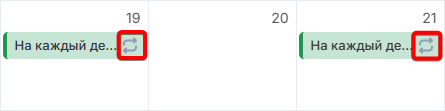
Регулярные события будут отмечены специальной иконкой
Создание регулярного события
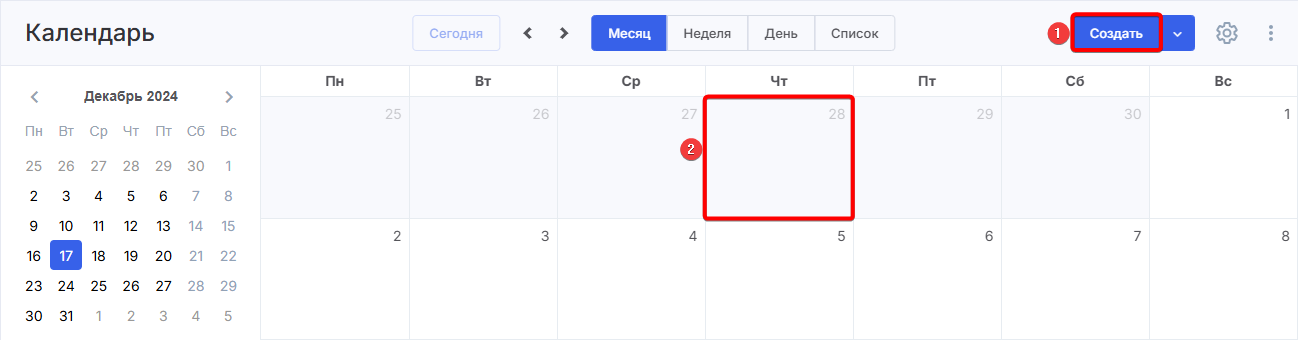
Перейдите к созданию события, кликнув по кнопке «Создать» (1), или сразу кликните по нужной ячейке в календаре (2).
Чтобы событие стало регулярным, отметьте чекбокс «Повторять» в форме создания события. После активации чекбокса рядом с ним появится правило регулярности.
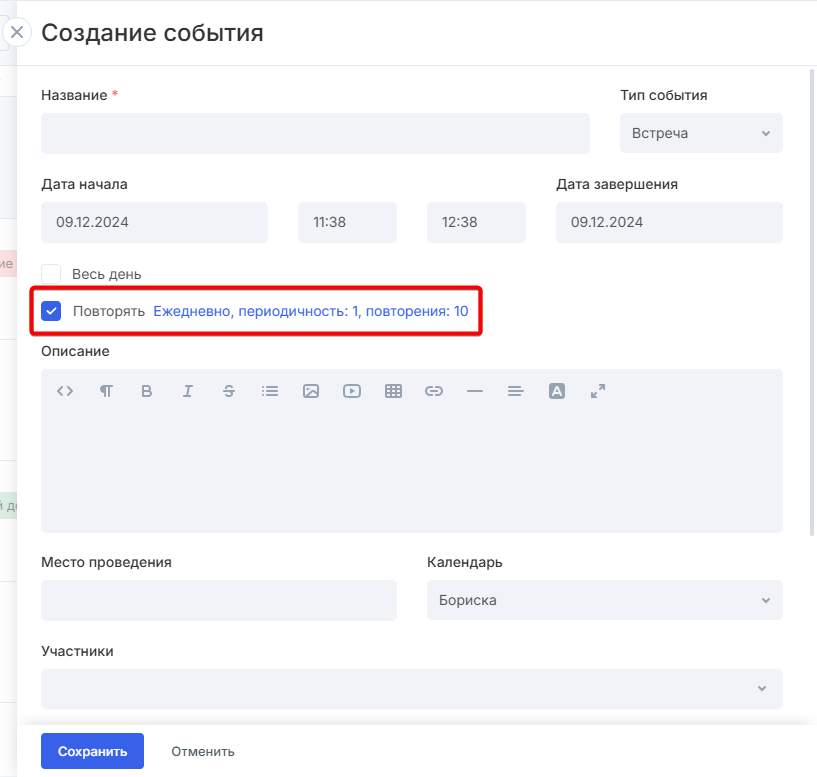
Правило регулярности определяет, с какой периодичностью и интервалом будут созданы события в цепочке. Здесь же можно выбрать, когда цепочка регулярных событий должна закончиться. Для детальной настройки кликните по правилу регулярности.
Напоминания
Если нужно, чтобы система напоминала о событии — добавьте напоминание при создании или редактировании события. Уведомление придет всем участникам события.
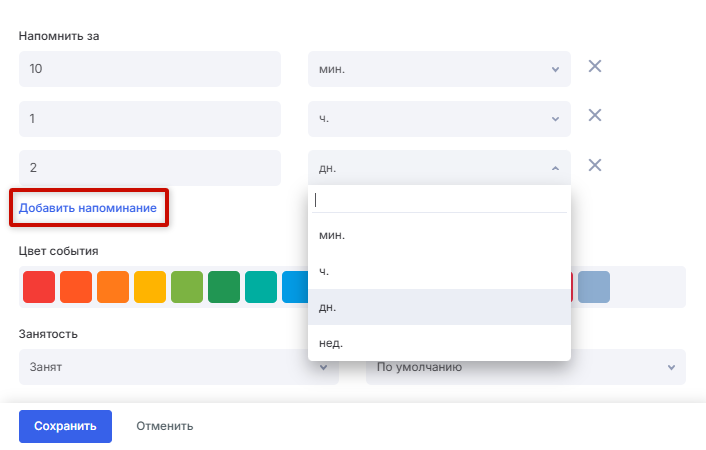
Уведомление придет за несколько минут, часов, дней или недель до события.
Правило регулярности
Периодичность
Для настройки доступны следующие периоды повторения:
- День;
- Неделя;
- Месяц;
- Год.
Интервал повторения указывается с помощью числа.
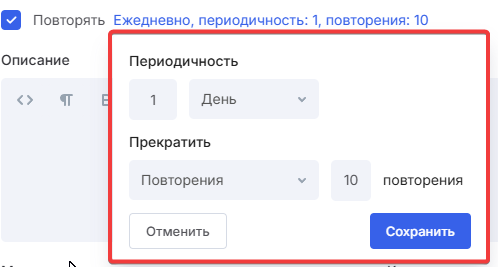
Для периода «Год» недоступно указание интервала.
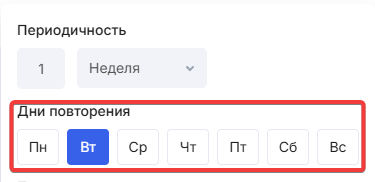
Для периода «Неделя» доступен выбор дней недели, в которые событие будет повторяться.
Прекращение
Для настройки окончания цепочки регулярных событий доступны следующие варианты:
- Никогда — цепочка регулярных событий никогда не закончится;
- Повторения — количество событий в цепочке будет равно числу повторений;
- Дата окончания — события будут созданы до указанной даты включительно.
При сохранении настроек цепочка регулярных событий будет создана.
Перевод обычного события в регулярное
Созданное ранее простое событие можно сделать регулярным. Для этого перейдите к редактированию события. В форме редактирования отметьте чекбокс «Повторять». Настройте правило регулярности и остальную информацию. Сохраните изменения. Ваше простое событие станет регулярным, образовав цепочку регулярных событий.
Созданное ранее регулярное событие не удастся сделать обычным.
Изменения в регулярных событиях
Виды изменений
Для регулярных событий можно выделить два вида изменений:
- Значимые — отобразятся в уведомлениях, приведут к разрыву цепочки событий и запустят новую. Подробнее о цепочках событий рассмотрим ниже;
- Незначимые — не попадут в уведомления и не разорвут цепочку событий.
Значимые изменения касаются даты, времени, правила регулярности и опции «Весь день».
Незначимые изменения — все прочие.
Комментарий в событии и создание записи затраченного времени также относится к незначимым изменениям события.
Типы редактирования
Изменения можно применить двумя способами:
- Только для редактируемого события
- Для редактируемого события и последующих в цепочке
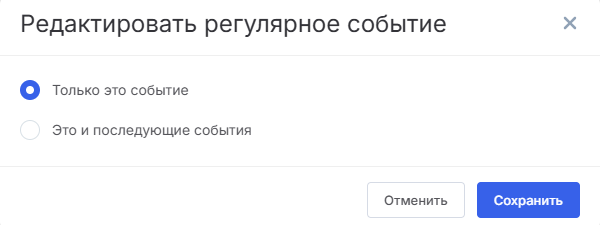
Если в событии меняется правило регулярности, то изменения можно применить для этого и последующих событий.
Изменить правило регулярности только в редактируемом событии нельзя.
Исключения
Если изменения применяются только для этого события, оно становится исключением в цепочке.

Добавление комментария или записи о затраченном времени в экземпляр события также сделает его исключением в цепочке.
Разрыв цепочки регулярных событий
Из уже существующей цепочки можно выделить новую. Для этого внесите значимые изменения в одно из событий цепочки. Примените их к этому и последующим событиям.
При этих действиях будет создан разрыв и 2 цепочки регулярных событий.
В этом случае из 1 цепочки образуются 2. Цепочка №1 завершится в месте образования разрыва, а цепочка №2 там начнется.
Все последующие изменения для цепочек будут применимы согласно образованным разрывам и цепочкам событий.
Удаление регулярных событий
Удаление регулярных событий происходит стандартным способом.
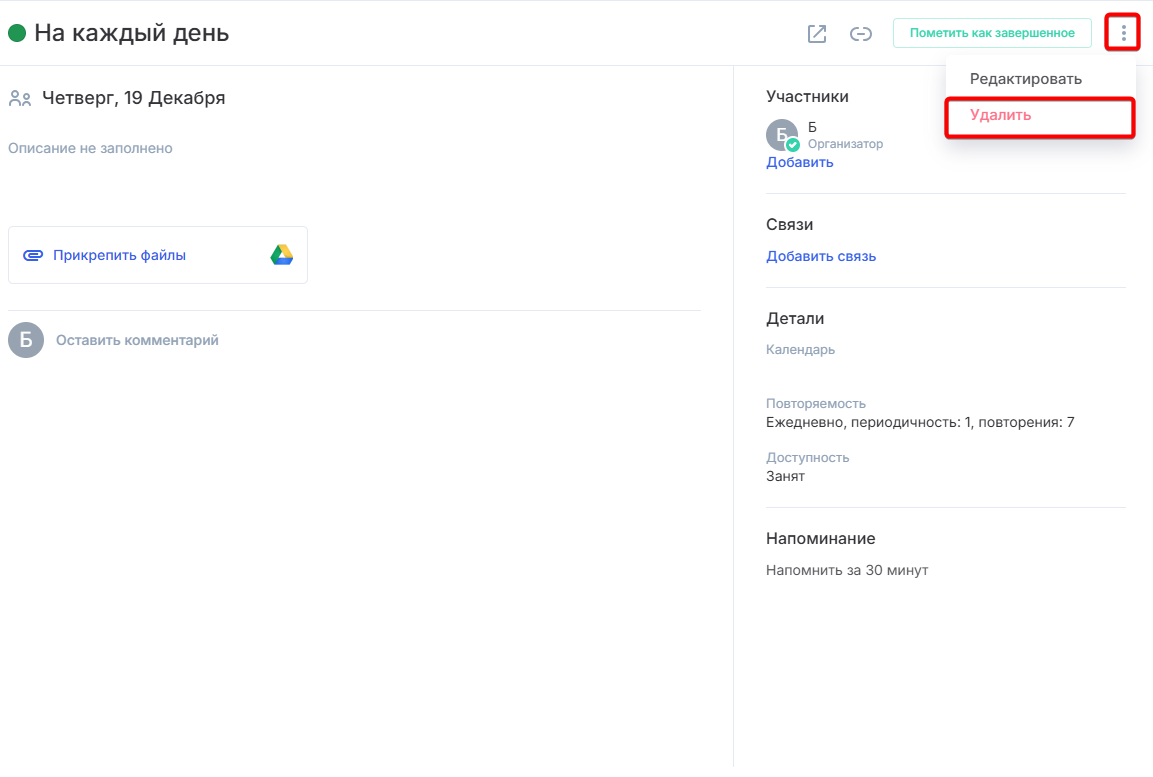
- Перейдите в детальную карточку регулярного события;
- Нажмите меню «меню 3 точки» в правом верхнем углу;
- Выберите «Удалить».
Подтвердите удаление во всплывающем окне
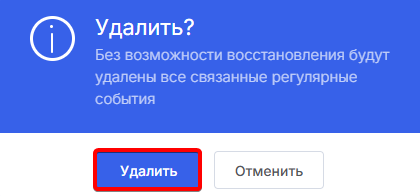
При удалении регулярных событий восстановить их в корзине не удастся. Подтверждение операции просходит вручную.
Из вариантов удаления регулярного события будут доступны 3 опции:
- Только это событие;
- Это и последующие события;
- Все события.
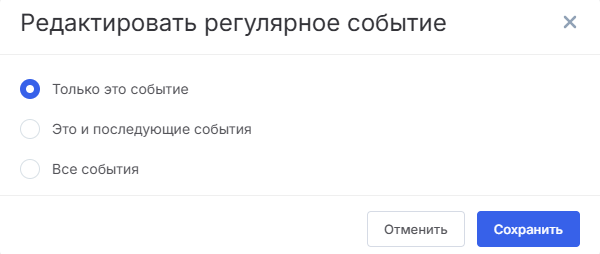
Все опции выше действуют в рамках цепочки регулярных событий. Изменения затронут только событий, объединенных в цепочку.
Уведомления
Уведомления об участии в цепочке регулярных событий придут вам в 2 случаях:
- Было создано новое регулярное событие, в которое вас добавили участником;
- Были внесены значимые изменения в событие, в котором вы являетесь участником.
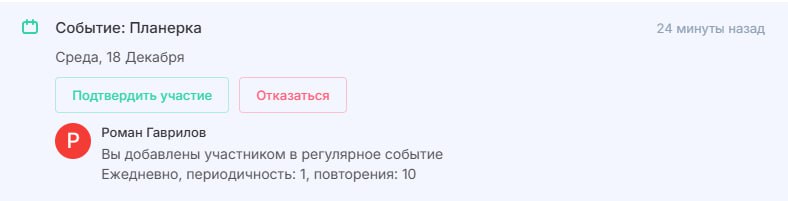
Статус участия будет установлен для всех регулярных событий в цепочке.
Напоминания в регулярных событиях не удастся настроить, они доступны только для обычных событий.
