Веб-формы в Аспро.Cloud
Веб-формы позволяют собирать заявки с сайта или из любого канала и автоматически превращать их в сделки и контакты в CRM — без ручного переноса данных.
Перейти к веб-формам можно двумя способами:
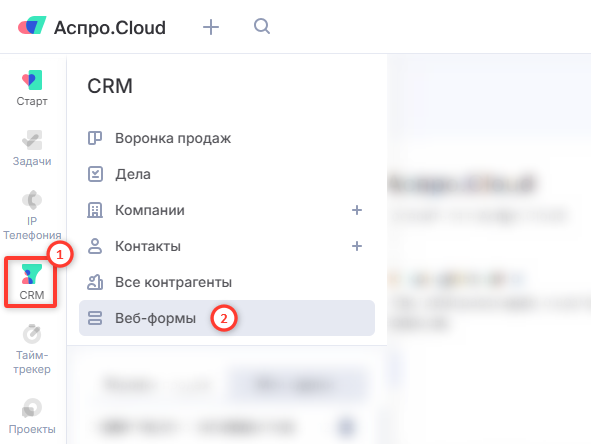
- Для пользователя с правами администратора CRM необходимо в левом меню кликнуть на модуль CRM (1) и выбрать пункт «Веб-формы» (2)
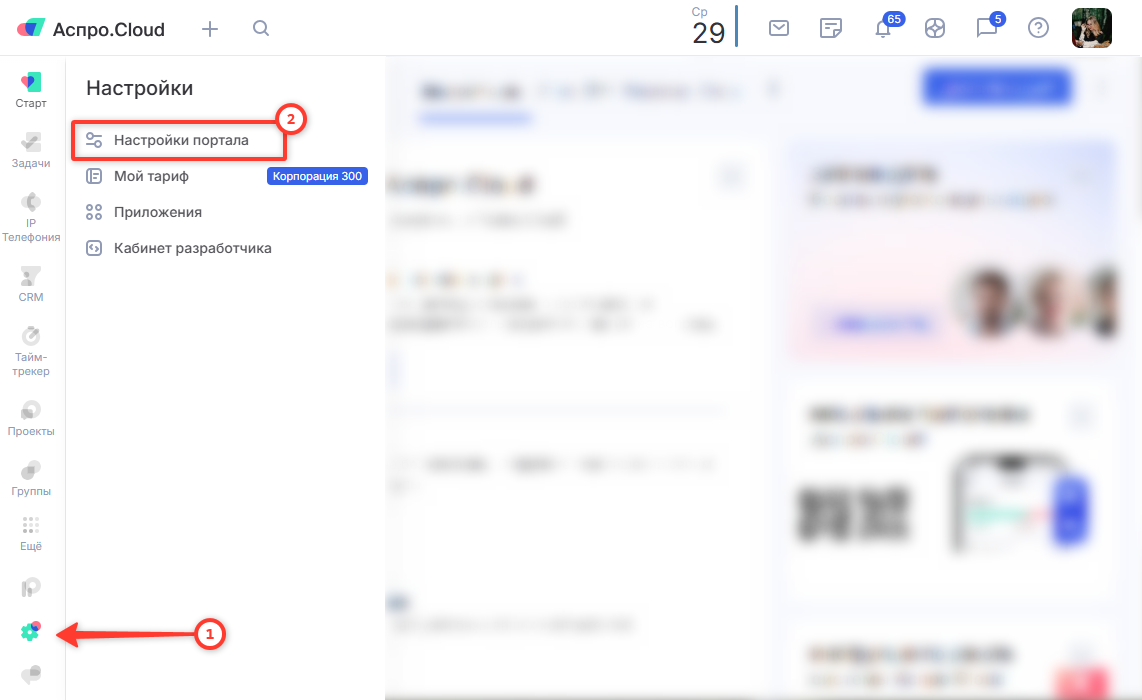
- Для администратора портала необходимо открыть настройки (1) в левом меню и перейти в настройки портала (2).
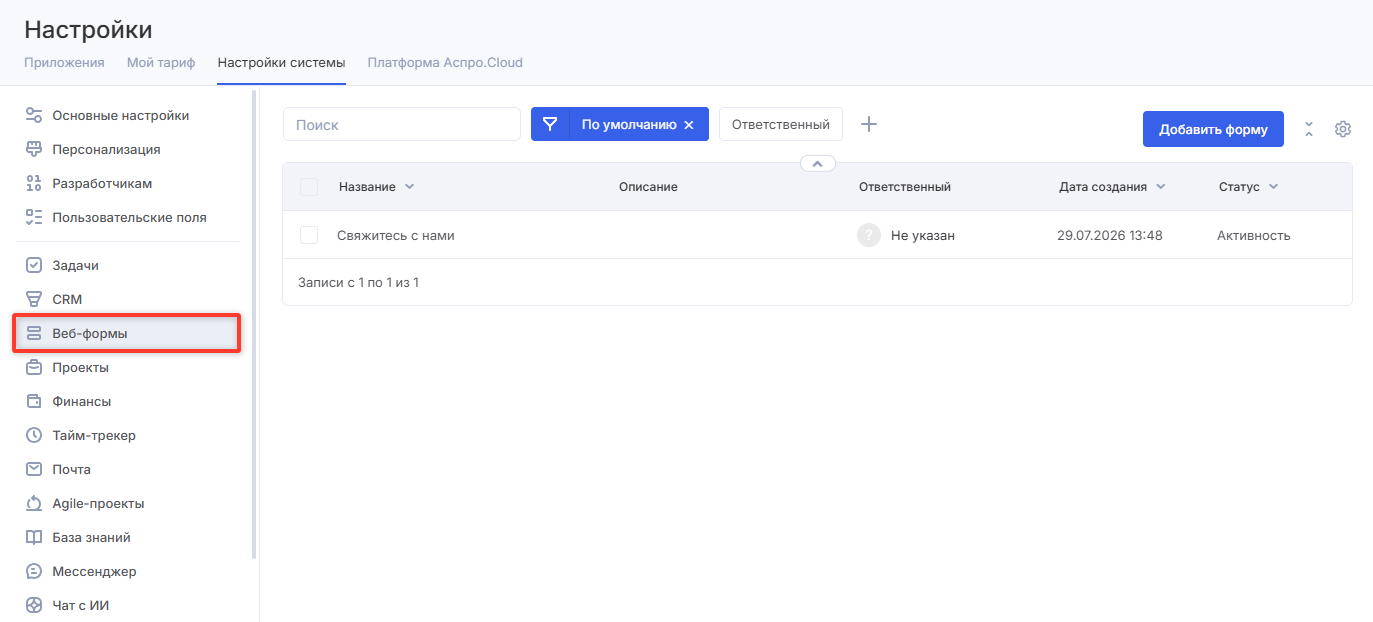
В левом меню найдите и выберите «Веб-формы»
Создание веб-формы
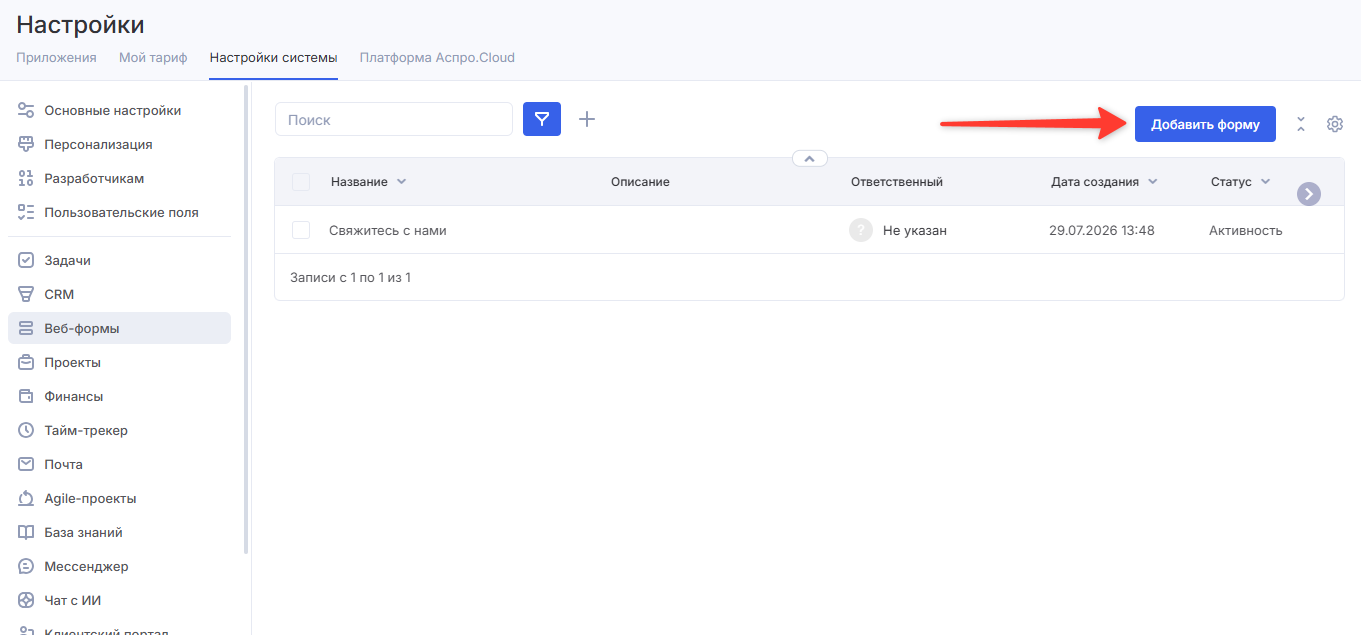
Чтобы создать веб-форму, нажмите «Добавить форму» в правом верхнем углу.
Откроется окно выбора шаблона. Доступны три готовых варианта:
- Свяжитесь с нами — имя, e-mail, телефон и сообщение
- Обратный звонок — имя и телефон
- Форма с файлом — имя, e-mail, телефон и возможность прикрепить файл до 10 Мб
Также можно выбрать пустой шаблон и собрать форму с нуля.
Настройки формы
Основные настройки
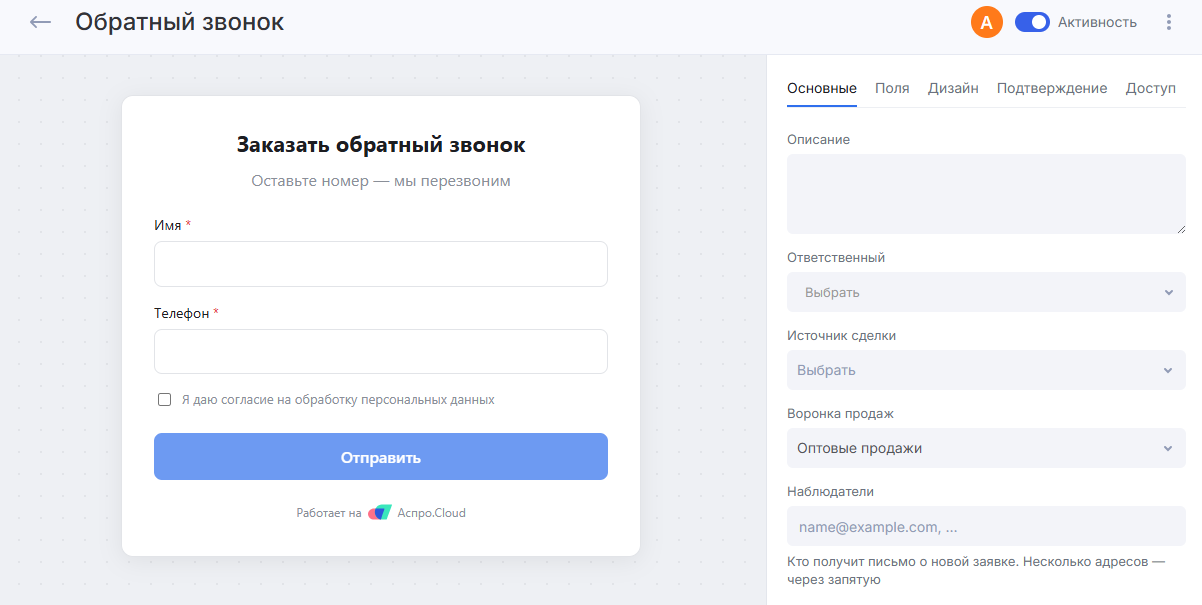
Справа от формы находится панель настроек. Во вкладке «Основные» можно:
- заполнить описание формы — оно видно только вам;
- выбрать ответственного — за ним будут закрепляться контакты и сделки, созданные из этой формы;
- указать источник сделки и выбрать воронку продаж — эта информация покажется в карточке созданной сущности;
- указать наблюдателей — тех, кто получит письмо о новой заявке.
Важно: в поле наблюдателей можно указать несколько адресов через запятую. В письме наблюдателю придет информация из формы и ссылка на созданную сущность — сделку, компанию или контакт. Если из формы создается сразу несколько сущностей, в письме будет ссылка на одну из них — по приоритету:
Сделка
Компания
Контакт
Настройки полей
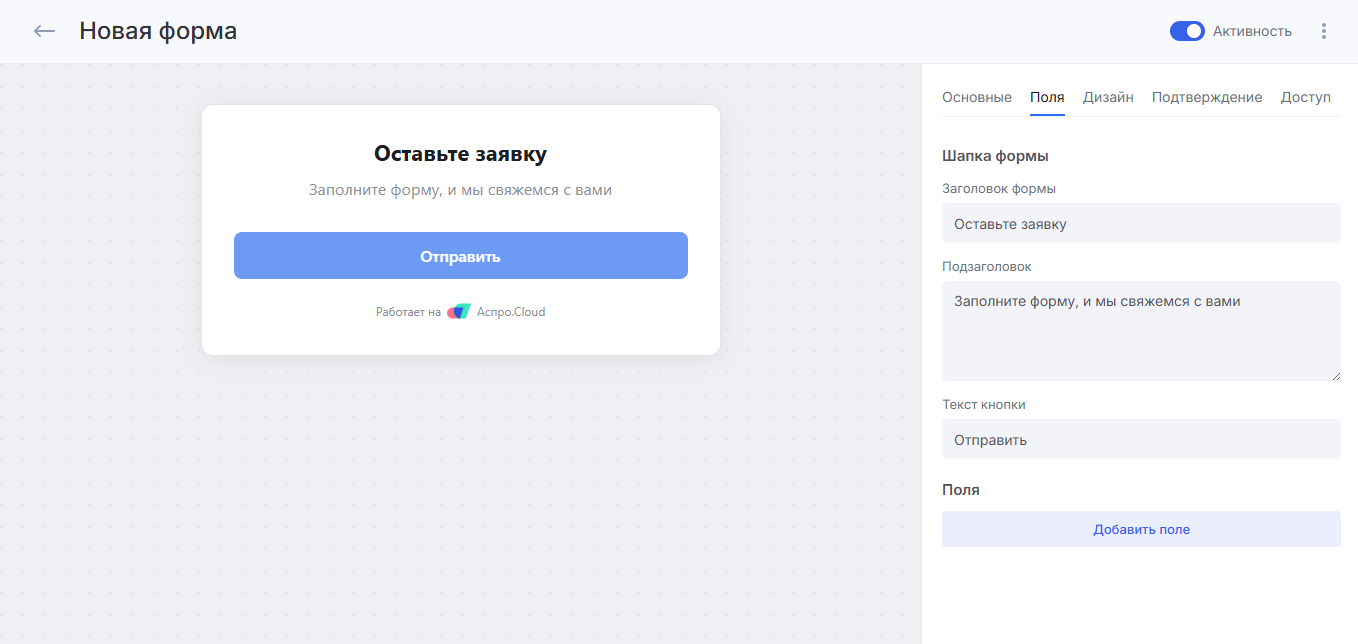
Во вкладке «Поля» можно настроить содержание формы:
- заголовок;
- подзаголовок;
- текст кнопки;
- поля для заполнения.
Доступны следующие типы полей:
- имя;
- телефон;
- число;
- дата;
- выпадающий список;
- радиокнопки;
- флажки;
- файл;
- согласие.
Количество полей не ограничено, а типы полей могут повторяться.
Важно: чтобы добавить ссылку внутрь текста согласия, оформите ее HTML-элементом <a> с атрибутом href.
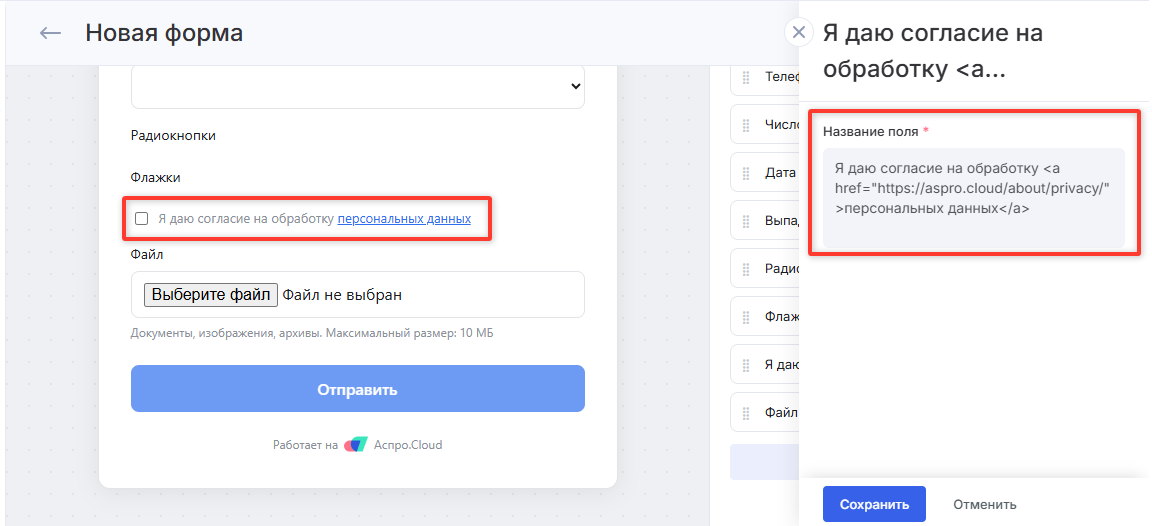
Для каждого поля можно:
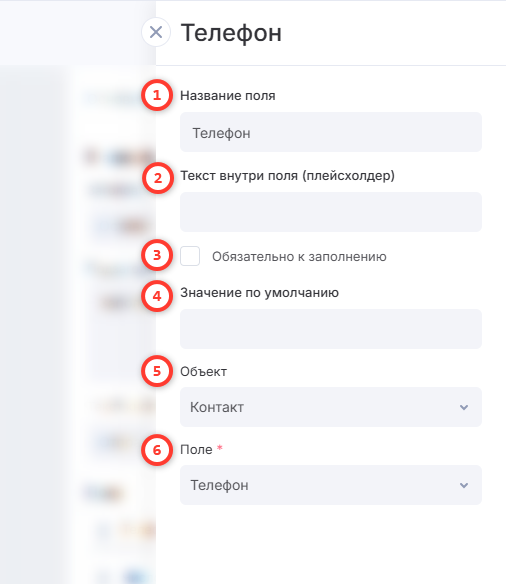
- указать свое название (1);
- заполнить текст-подсказку внутри поля (плейсхолдер) (2);
- сделать поле обязательным к заполнению (3);
- задать значение по умолчанию — оно подставится, если поле останется пустым (4);
- выбрать объект, который будет создаваться из формы (5);
- выбрать поле этого объекта, в которое подставится информация (6).
Важно: каждое поле формы сопоставляется с полем выбранной сущности, и оба поля должны быть одного типа данных — например, поле «Дата» можно связать только с другим полем даты, а не с текстовым полем. Если нужного поля в карточке сделки или контрагента еще нет, создайте его в модуле CRM.
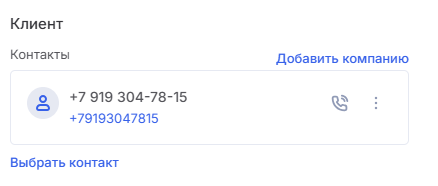
Если часть полей формы привязать к сделке, а часть — к контакту в CRM, при новой заявке система создаст сразу и сделку, и контакт. В сделке заполнятся поля, привязанные к сделке, в контакте — привязанные к контакту.
Пример: к сделке привязаны имя и e-mail, а к контакту — номер телефона. При отправке формы в новой сделке будут заполнены имя и e-mail, а в контакте — только номер телефона. Имя будет заполнено из доступных данных, в нашем случае это номер телефона.
Настройки дизайна
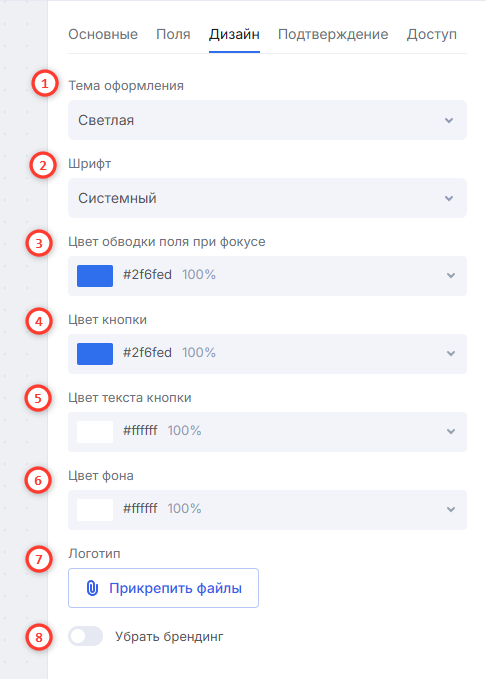
Во вкладке «Дизайн» можно задать внешний вид формы:
- тема оформления;
- шрифт;
- цвет обводки поля при фокусе;
- цвет кнопки;
- цвет текста кнопки;
- цвет фона;
- логотип;
- отображение подписи «Работает на Аспро.Cloud».
Важно: отключить подпись «Работает на Аспро.Cloud» можно на тарифах «Старт» и выше.
Настройки подтверждения
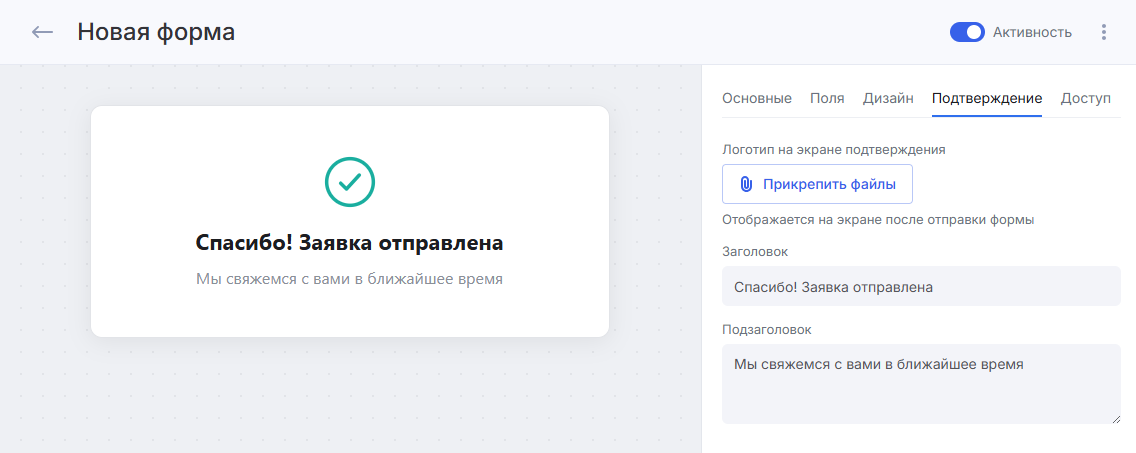
Во вкладке «Подтверждение» настраивается экран, который увидит пользователь после отправки формы: логотип, заголовок и подзаголовок сообщения об успешной отправке.
Как опубликовать форму
Настроить доступ к форме можно во вкладке «Доступ».
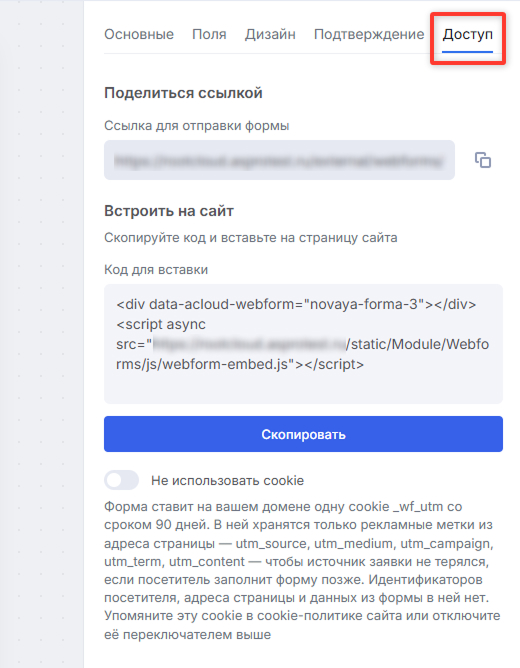
Способ 1: Поделиться ссылкой
В этой же вкладке находится прямая ссылка на форму. Скопируйте ее и отправьте клиенту любым удобным способом — в личных сообщениях, по почте, в мессенджере или разместите в социальных сетях. Такой вариант подходит, если у вас пока нет сайта или форма нужна для точечной рассылки, а не для постоянного размещения на странице.
Способ 2: Встроить на сайт
Если нужно разместить форму прямо на сайте, скопируйте код для вставки и добавьте его на нужную страницу — в раздел <body> HTML-кода страницы или через конструктор сайта, если он поддерживает вставку произвольного HTML/JS-кода.
Cookie и UTM-метки
Форма ставит на вашем домене cookie _wf_utm сроком на 90 дней. В ней хранятся только рекламные метки из адреса страницы — utm_source, utm_medium, utm_campaign, utm_term, utm_content — чтобы источник заявки не терялся, даже если посетитель заполнит форму не сразу. Идентификаторов посетителя, адреса страницы и данных из самой формы в cookie нет.
Упомяните это в cookie-политике сайта или отключите cookie переключателем «Не использовать cookie», если она вам не нужна
Задать значения UTM-меток прямо в конструкторе формы нельзя. Но если по форме приходит трафик с размеченной ссылки, метки автоматически попадут в CRM — в карточку созданной сделки или контрагента.
- По прямой ссылке — если ссылка на форму размечена UTM-метками, они запишутся в карточку сделки или контрагента при отправке.
- Форма на сайте — если размечена ссылка на страницу сайта, где встроена форма, метки тоже передаются в CRM.
Важно: параметр HTTP Referer останется пустым, если пользователь открыл форму напрямую — например, перешел по прямой ссылке на форму. Если же он попал на форму из какого-то источника (статьи, страницы сайта и т. д.) или заполнил форму, встроенную в страницу сайта, — этот параметр будет заполнен.
Список форм
Все созданные веб-формы сохраняются в общем списке. Здесь видно:
- название формы;
- описание, если оно заполнено;
- ответственного — пользователя, который будет закреплен за сделкой, созданной из заявки с этой формы;
- дату создания;
- статус формы — активна или нет.
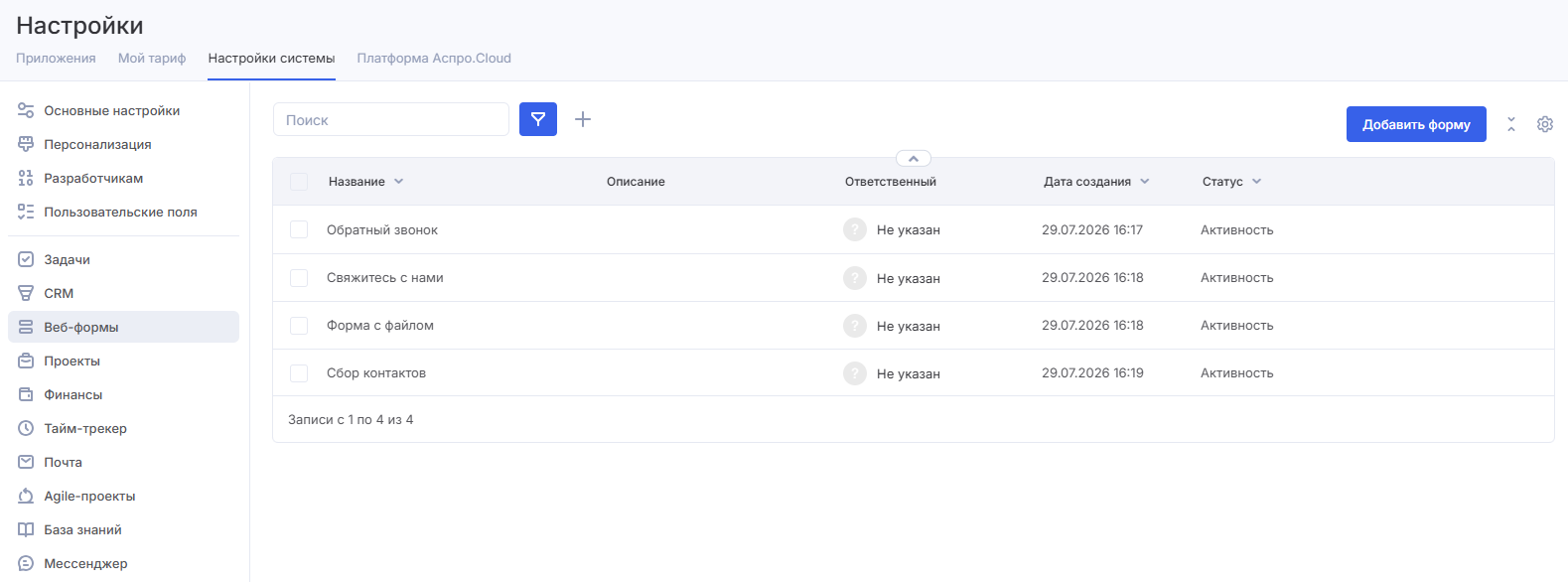
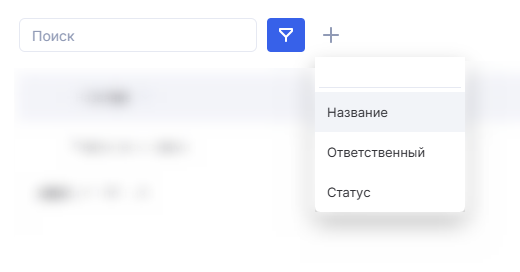
Список можно фильтровать по статусу, ответственному и названию.
Создание сделок и контактов из формы
Рассмотрим на примере, как из веб-формы создаются сущности в CRM. В этой форме имя и e-mail привязаны к сделке, а номер телефона — к контакту.
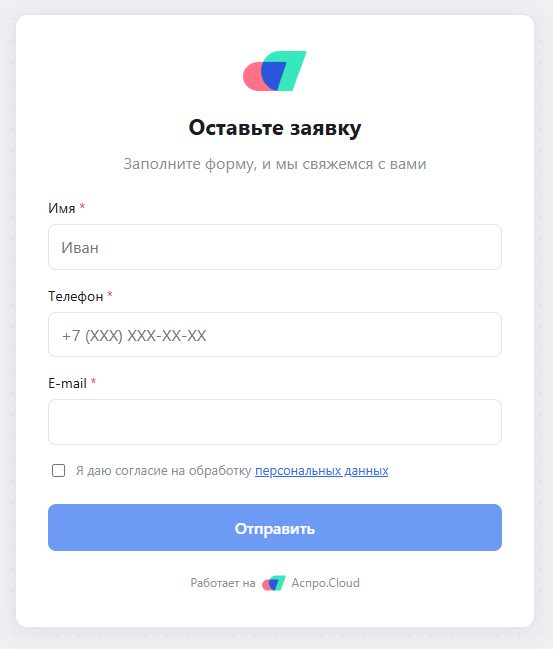
После отправки заявки в CRM появятся новая сделка и новый контакт.
Сделка
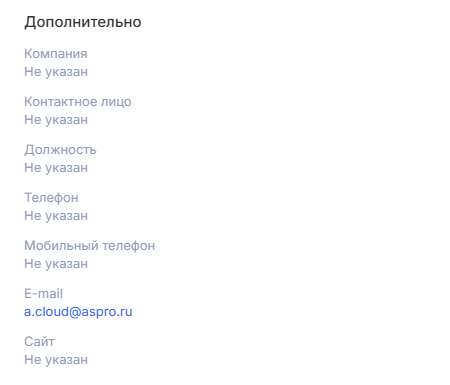
Сделка появится в той воронке продаж, которая была выбрана в настройках формы. Имя из формы попадет в название сделки, а e-mail — в дополнительное поле с адресом электронной почты.
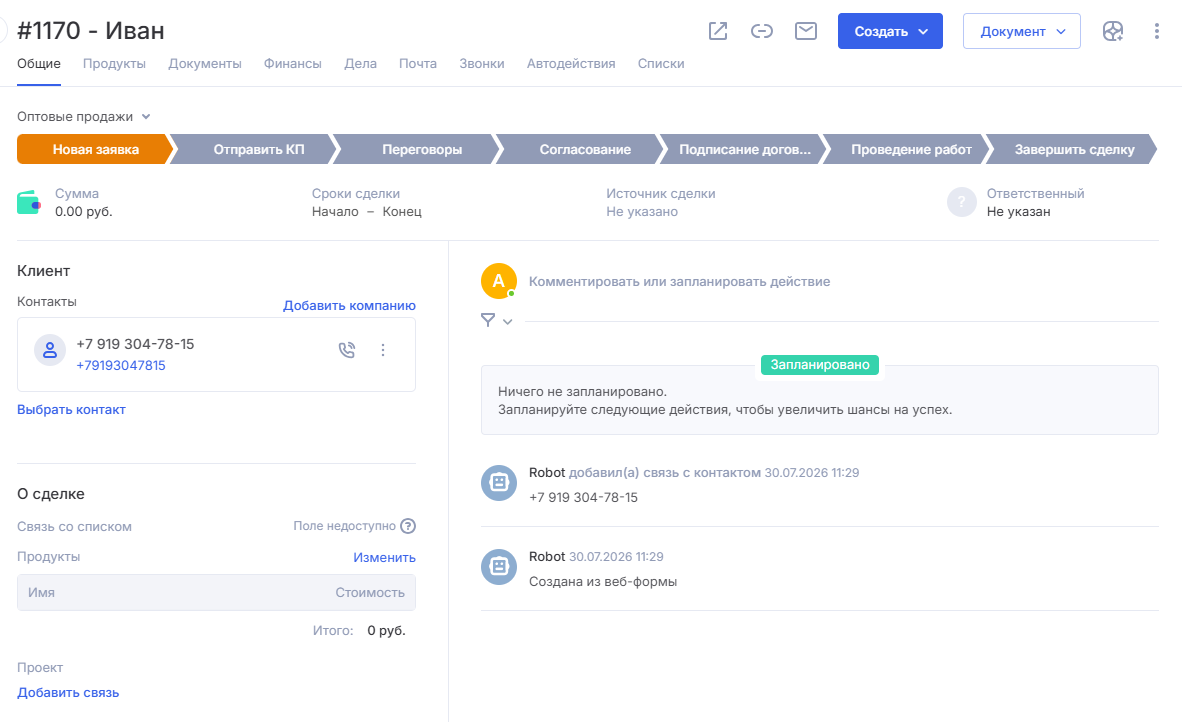
В ленте событий сделки будет отмечено, что она создана из веб-формы, а также появится связь с созданным контактом. При этом номер телефона в карточке сделки не отображается — он привязан к контакту, а не к сделке.
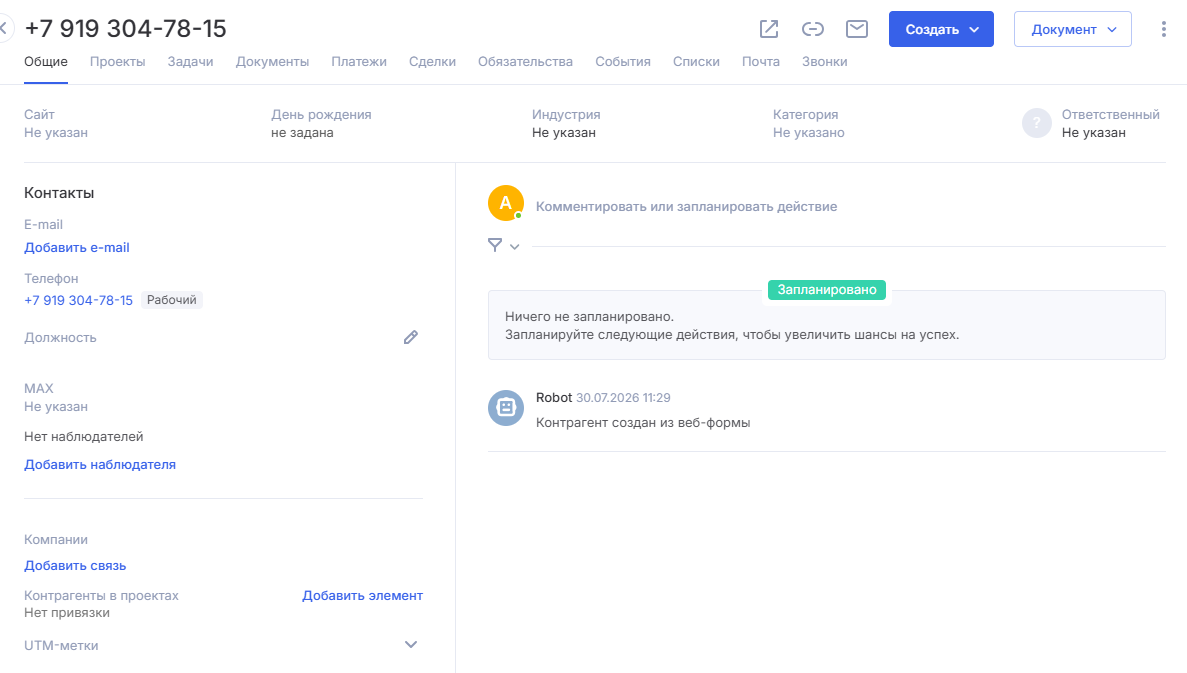
Контрагент
В карточке контакта отображается только та информация, которая была привязана к его полям, — в этом примере это номер телефона. В ленте событий контакта также будет отмечено, что он создан из веб-формы.
Удаление, копирование и деактивация формы
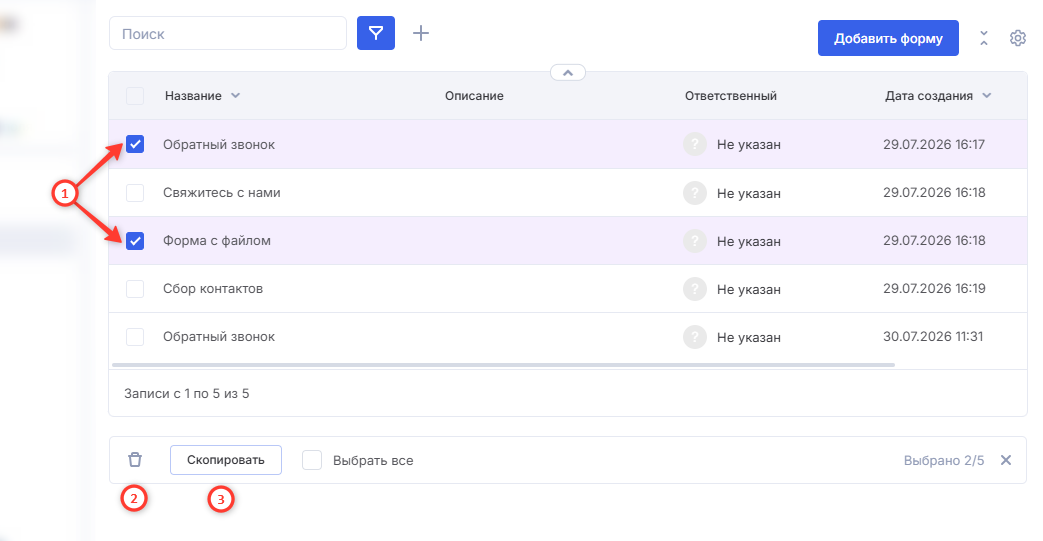
Удалить или скопировать форму можно двумя способами:
В списке форм — отметьте чекбоксами (1) одну или несколько форм и выберите нужное действие. Так можно удалить (2) или скопировать (3) сразу несколько форм за один раз.
Внутри самой формы — откройте форму, нажмите на три точки в правом верхнем углу и выберите «Удалить» или «Скопировать».
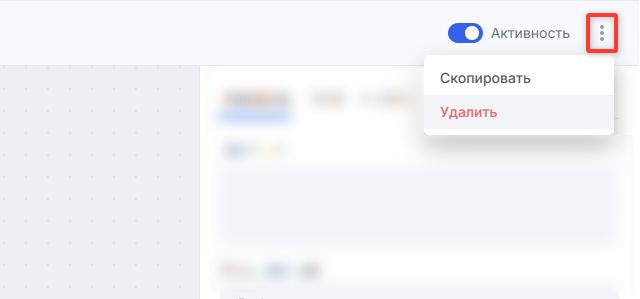
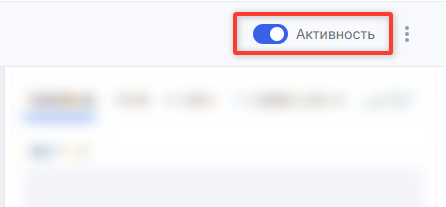
Деактивировать форму можно только на экране редактирования формы — переключателем «Активность» в правом верхнем углу.