

Интеграция с 1С
Интеграция синхронизирует данные бухгалтерии между облачными версиями 1С и Аспро.Cloud: счета, организации, банковские выписки, продажи и покупки загружаются автоматически — без ручного переноса и двойного ввода.
Что импортирует интеграция
Сейчас поддерживаются:
- 1С:Фреш — конфигурация «1С:Бухгалтерия предприятия»;
- Scloud — конфигурации «1С:Бухгалтерия предприятия» и «1С:Управление нашей фирмой».
Список поддерживаемых сервисов и синхронизируемых данных будет расширяться.
Из этих конфигураций в Аспро.Cloud импортируются:
- счета и организации;
- банковские выписки;
- продажи;
- покупки.
Загрузка данных из 1С проходит автоматически, раз в час/раз в день в зависимости от настроек.
Требования
Для подключения интеграции нужны:
- права администратора в аккаунте Аспро.Cloud — чтобы установить модуль;
- доступ к облачной базе 1С: URL публикации OData, логин и пароль администратора базы.
Интеграция доступна на Аспро.Cloud — начиная с тарифа «Команда» (без отчета «ПиУ» доступна только интеграция банковских выписок), и на Аспро.Финансы — начиная с тарифа «Группа компаний».
Настройка OData внутри приложения 1С:Фреш и SCloud
Перед подключением интеграции нужно включить интерфейс OData в базе 1С — по умолчанию он закрыт от внешних подключений из соображений безопасности.
Как включить (на примере 1С:УНФ / 1С:УХ):
- Зайдите в базу 1С под учётной записью с правами администратора.
- Перейдите в раздел «Настройки» (или «Администрирование») → «Синхронизация данных» (или «Интеграция с другими программами»).
- Найдите и откройте ссылку «Настройки стандартного интерфейса OData».
- На вкладке «Состав» нажмите «Загрузить метаданные».
- Отметьте флажками справочники и документы, к которым нужно разрешить доступ внешней системе:
- Для 1С:Бухгалтерия предприятия:
- Справочники: Организации, Банковские счета, Контрагенты, Физические лица, Номенклатура, Склады, Типы цен номенклатуры, Классификатор единиц измерения.
- Документы: Поступление на расчетный счет, Списание с расчетного счета, Реализация товаров услуг, Поступление товаров услуг.
- Для 1С:УНФ:
- Справочники: Организации, Банковские счета, Номенклатура.
- Документы: Поступление на счёт, Расход со счёта, Расходная накладная, Приходная накладная.
- Для 1С:Бухгалтерия предприятия:
- Нажмите «Сохранить и закрыть».
Подключение и настройка интеграции
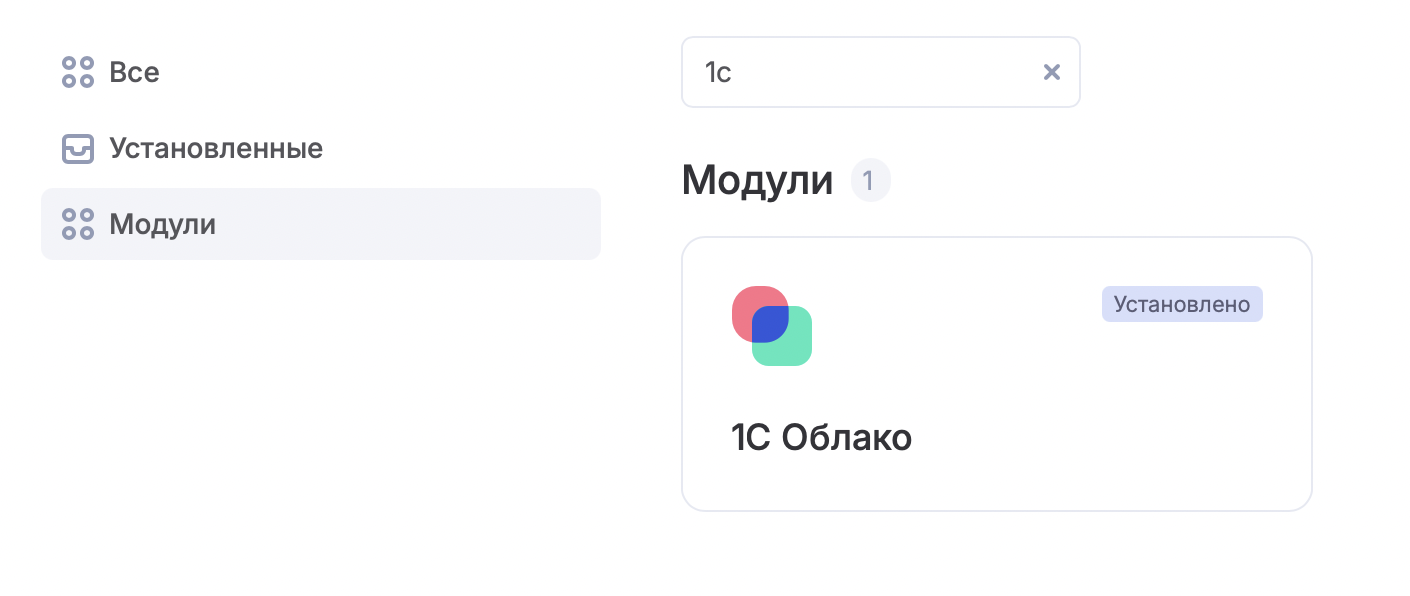
Установите модуль «1С Облако». Нажмите на свой аватар в правом верхнем углу → «Приложения» → найдите «1С Облако» → нажмите «Установить».
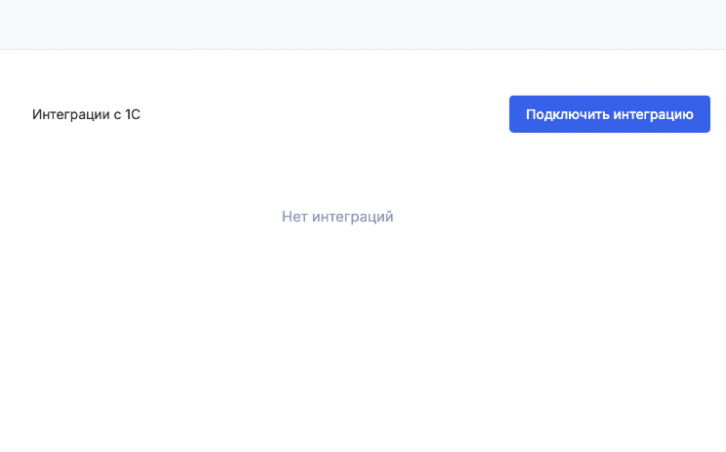
Откройте раздел интеграции. Если подключения ещё нет, нажмите «Подключить интеграцию».
В открывшейся форме укажите:
- Тип конфигурации — выберите вашу конфигурацию 1С;
- URL публикации OData — адрес вашей базы 1С в облаке, в конце должно быть odata/standard.odata:
- для 1С-Фреш:
- https://{host}/{app}/{tenant}/odata/standard.odata,
- например https://msk1.1cfresh.com/a/ea/3177130/odata/standard.odata,
- где host — домен приложения, app — тип конфигурации, tenant — база данных;
- для Scloud:
- https://{host}.scloud.ru/{номер}/{имя_базы}/odata/standard.odata,
- например https://terminal.scloud.ru/01/login_base01/odata/standard.odata/;
- для остальных серверов адрес нужно уточнить в документации провайдера.
- для 1С-Фреш:
- Логин и пароль — учетные данные администратора базы 1С.
Нажмите «Подключить».

Привязка организации и выбор счетов
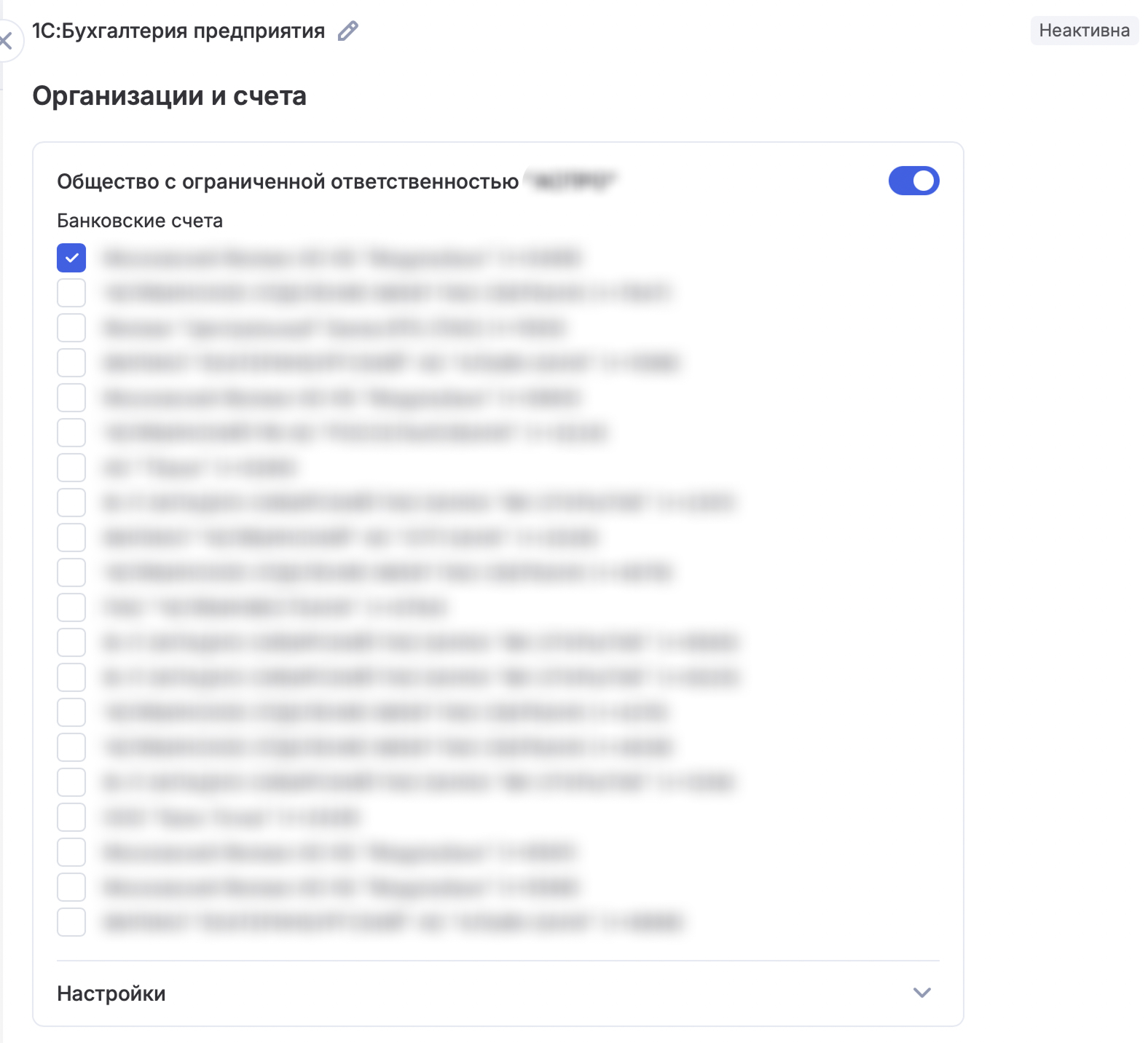
При подключении система найдёт организацию в 1С — привяжите ее к уже существующей организации на портале или создайте новую.

Выберите банковские счета, по которым нужна синхронизация.
Настройка синхронизации
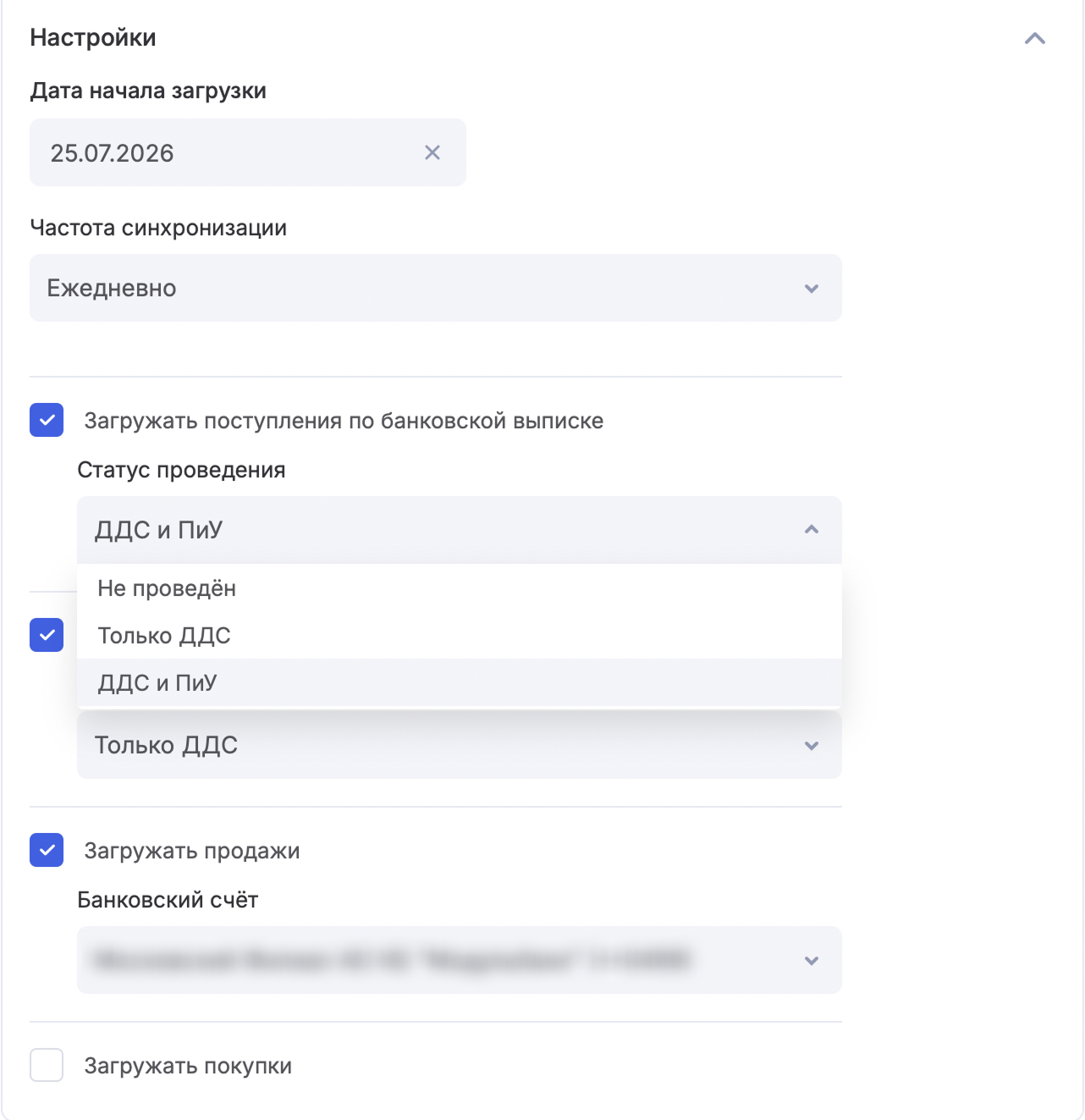
В настройках интеграции укажите:
- дату начала загрузки — операции начнут загружаться согласно выбранной частоте;
- частоту синхронизации — как часто данные обновляются автоматически (например, ежедневно);
- что загружать из 1С — поступления и списания по банку, покупки, продажи — и статус проведения для создаваемых документов.
Сохраните настройки.
Ручная загрузка данных
Если данные нужны прямо сейчас, не дожидаясь расписания:
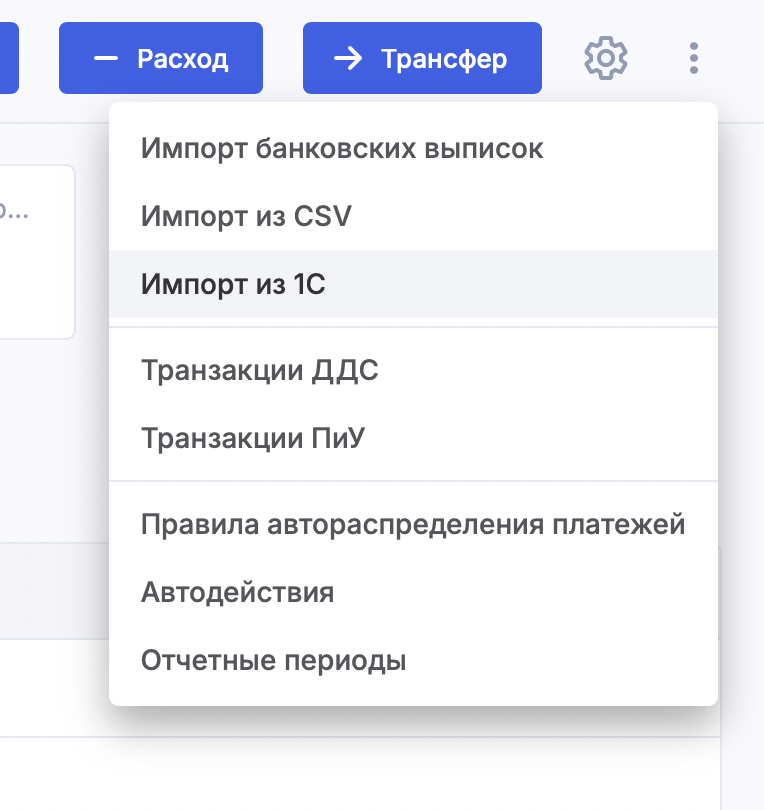
Перейдите в раздел «Деньги» → значок «⋮» → «Импорт из 1С».
Укажите период загрузки — дату начала и дату окончания — и нажмите «Загрузить».
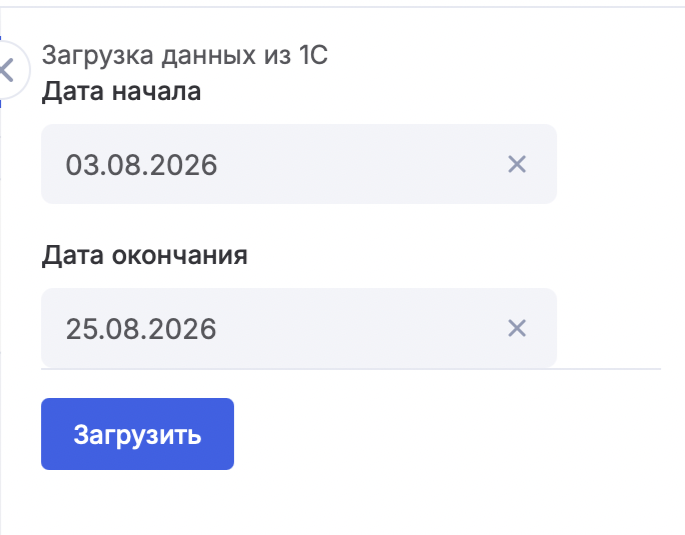
Загрузка выполняется в фоне и может занять до часа — в зависимости от объёма загружаемых операций.
Несколько баз 1С
Если у компании несколько баз 1С, можно подключить их все — кнопка «Подключить интеграцию» доступна в разделе интеграции для каждой новой базы.
