

Групповые чаты в Telegram
Если Telegram-аккаунт подключен к Аспро.Cloud, в модуль «Коммуникации» приходят не только личные диалоги, но и групповые чаты. Вы читаете переписку группы в Аспро.Cloud, отвечаете в ней и привязываете чат к CRM.
Как включить групповые чаты
Откройте настройки интеграции Telegram и включите тумблер «Получать групповые чаты». По умолчанию он выключен. Пока настройка не включена, группы не попадут в Аспро.Cloud, в том числе личные группы сотрудника. Настройку меняет администратор контакт-центра.
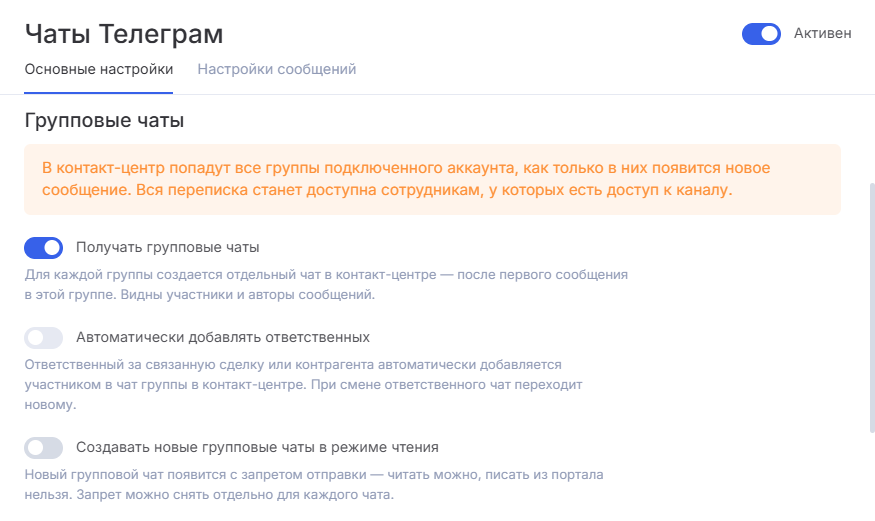
Важно: после включения в Аспро.Cloud начнут попадать все группы подключенного аккаунта, как только в них появится новое сообщение. Переписка станет доступна сотрудникам с доступом к каналу. Если это не подходит, отдельную группу можно отключить позже.
Подключать группы вручную не нужно. В каждой группе, где состоит подключенный аккаунт, отдельный чат создается после первого сообщения. Название чата совпадает с названием группы в Telegram и меняется, если группу переименуют.
Если в одной группе состоят несколько подключенных сотрудников, чат появится один раз и станет общим для всей команды. Дублей чатов и сообщений не будет.
Как выглядит групповой чат
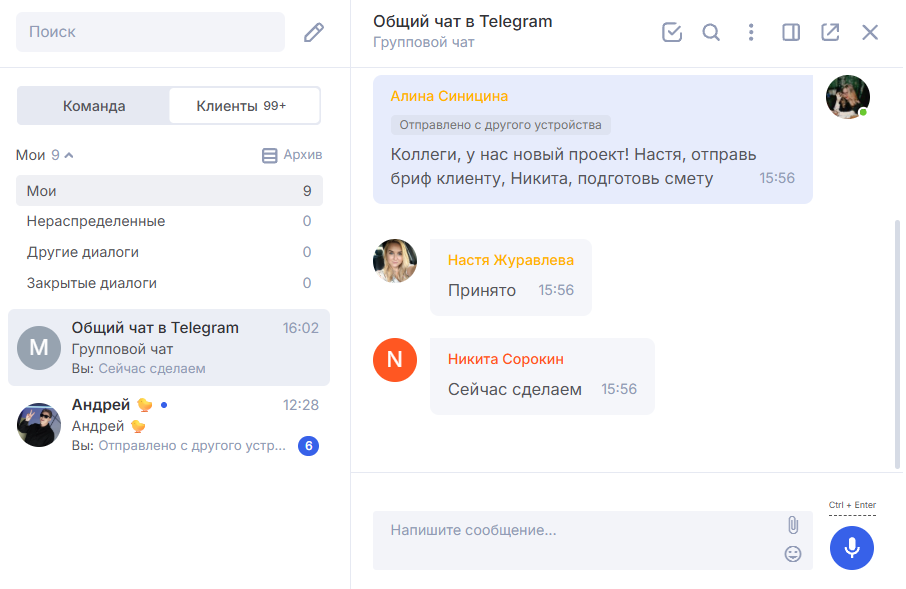
- Автор. У каждого сообщения виден автор, имя подсвечено цветом. Ваши сообщения справа, чужие слева.
- События группы. Видно, кто вошел в группу, кто вышел и кто изменил название.
- Темы. В супергруппах с темами видно, из какой темы пришло сообщение. Рядом с полем ввода указана тема, в которую уйдет ответ, ее можно переключить перед отправкой. Создавать новые темы из Аспро.Cloud нельзя, только отвечать в существующие.
- Участники. В карточке чата есть список участников: сотрудники и внешние. Он пополняется по ходу переписки и по событиям группы, обновлять его не нужно.
- Непрочитанные. Счетчик растет у всех участников чата.
Кто может писать в группу
- Писать могут сотрудники с доступом в контакт-центр. Быть участником чата для этого не нужно.
- В Telegram сообщение уходит от аккаунта того сотрудника, который его написал. Для клиентов в группе это разные люди, а не один аккаунт компании.
- Если у сотрудника нет своего подключенного аккаунта, сообщение уйдет от аккаунта, через который чат появился в Аспро.Cloud.
- Упомянуть можно сотрудника Аспро.Cloud. Участника из Telegram упоминанием не вызвать.
Где искать группы
- «Мои» — группы, в которых вы участник.
- «Нераспределенные» — группы, где вы не участник. Видны в зависимости от вашей роли.
- «Закрытые» — закрытые группы, как и обычные чаты.
В список «С другими ответственными» групповые чаты не попадают: он только для личных диалогов. Найти группу можно поиском по названию или по контрагенту — участнику чата.
Настройки групповых чатов
Настройки канала находятся в настройках Telegram-канала. Их меняет администратор контакт-центра:
- «Получать групповые чаты» — включает появление групповых чатов. По умолчанию выключена.
- «Автоматически добавлять ответственных» — ответственный за связанную сделку или контрагента становится участником чата в Аспро.Cloud, но не в группе Telegram. Он видит переписку без ручного добавления. При смене ответственного чат переходит новому.
- «Создавать новые групповые чаты в режиме чтения» — новые группы появляются с запретом отправки: читать можно, писать из портала нельзя. Запрет снимается отдельно для каждого чата.
Настройки «Текст приветствия», «Автоответ», «Очередь менеджеров», «Воронка продаж» и «Источник лида» работают только для личных чатов.
Настройки отдельного чата находятся в боковой панели чата:
- «Отключить чат» — новые сообщения перестают приходить, отправка блокируется, переписка сохраняется.
- «Запретить отправку с портала» — сообщения приходят и читать их можно, но писать из портала не может никто, даже администратор. Ответить можно только из самого Telegram.
Групповой чат и CRM
Обратите внимание, что:
- сделки и контакты не создаются автоматически. Когда клиент пишет в группу, новые сущности не появляются, только участник чата.
- конвертация производится вручную. Внешнего участника можно превратить в контрагента кнопкой.
- групповой чат можно привязать к нескольким контрагентам и сделкам, потому что в группе часто пишут клиенты разных менеджеров.
- в ленте активности привязанных контрагентов и сделок появляется запись о чате со ссылкой. Текста сообщений в ней нет, поэтому чужая переписка не попадает в чужую карточку.
- если участник группы уже ваш контрагент, например писал сотруднику в личные сообщения, его карточка подтянется к чату сама.
Какие чаты Telegram поддерживаются
- Личные диалоги работают как раньше.
- Обычные группы до 200 участников приходят в Аспро.Cloud.
- Супергруппы приходят так же. Если Telegram переведет группу в супергруппу, переписка не прервется и дубль группы не появится. Темы идут одной лентой.
- Вещательные каналы пока не подключаются. Каналы в планах.
Что важно знать
- Сообщение, которое сотрудник написал прямо в Telegram, отображается как сообщение клиента и попадает в журнал CRM. Отвечать из Аспро.Cloud не нужно, сотрудник уже ответил.
- Ответ на конкретное сообщение пока не работает ни во входящих, ни в исходящих.
- Лимита на количество групп нет. Потолок задает Telegram: аккаунт состоит максимум в 500 супергруппах и каналах, а с Telegram Premium — в 1 000.
Что будет с чатом
- Канал отключен — переписка сохранена, новые сообщения не приходят, писать нельзя.
- Аккаунт вышел из группы или его удалили — чат помечен недоступным, переписка осталась.
- Группу удалили в Telegram — переписка осталась в Аспро.Cloud, чат помечен недоступным.
- Сотрудника удалили из портала, а его аккаунт был единственным подключенным — чат уходит в архив, переписка сохраняется.
