

Как подключить Mango Office
Mango Office — российский провайдер виртуальной IP-телефонии. Для работы с телефонией вам понадобится настольный SIP-телефон или специальное ПО — например, Mango Talker. В этой инструкции подробно рассказываем, как интегрировать Аспро.Cloud с телефонией Mango Office.
Для пользователей Аспро.Cloud действует специальное предложение от Mango Office:
- Скидка до 100% на "Виртуальную АТС" на 1 месяц подключения;
- Скидка до 100% на "Контакт-центр" на 1 месяц подключения;
- Скидка до 100% на "Коллтрекинг" на 1 месяц подключения.
Этап 1. Установка модуля и настройка
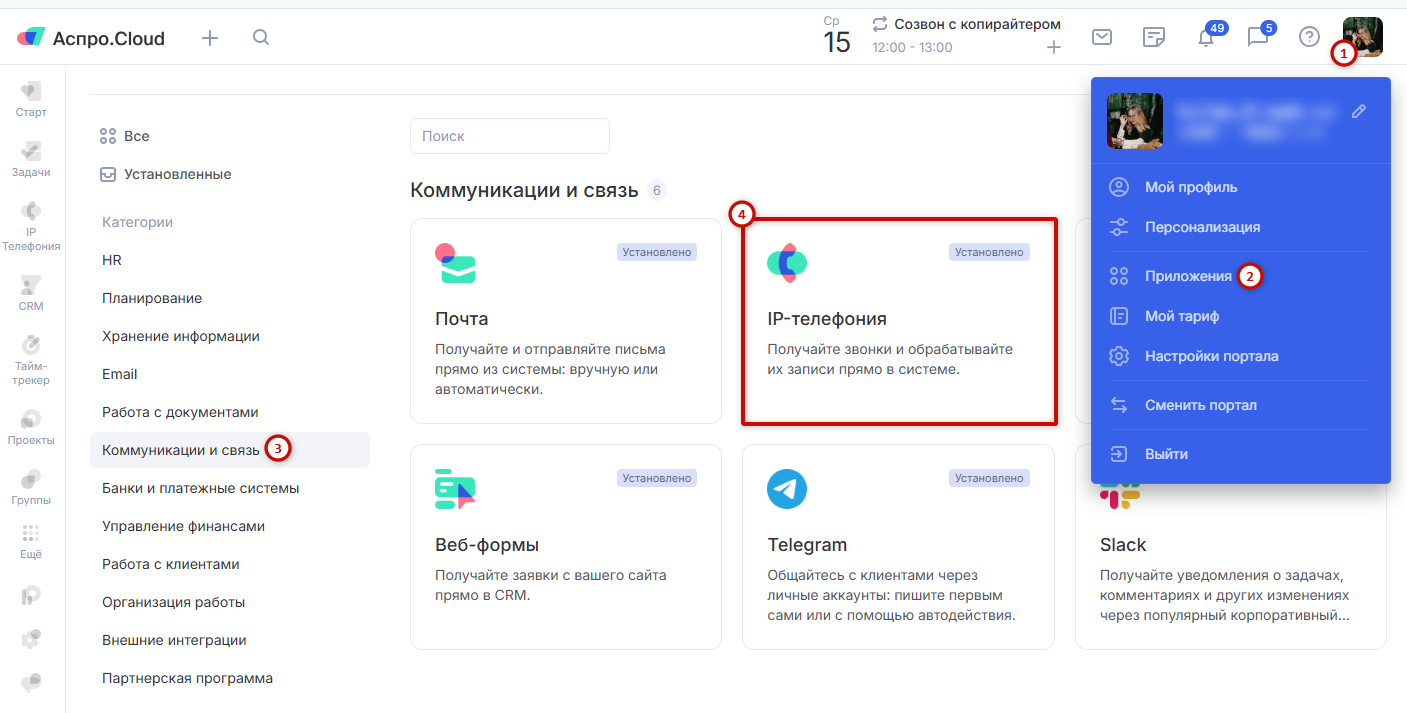
Нажмите на свой аватар (1) в правом верхнем углу и перейдите в раздел «Приложения» (2). Перейдите в раздел «Коммуникации и связь» (3) и перейдите в модуль «IP-телефония» (4). В карточке приложения нажмите «Установить». Обратите внимание, что только администраторы аккаунта могут управлять приложениями аккаунта.
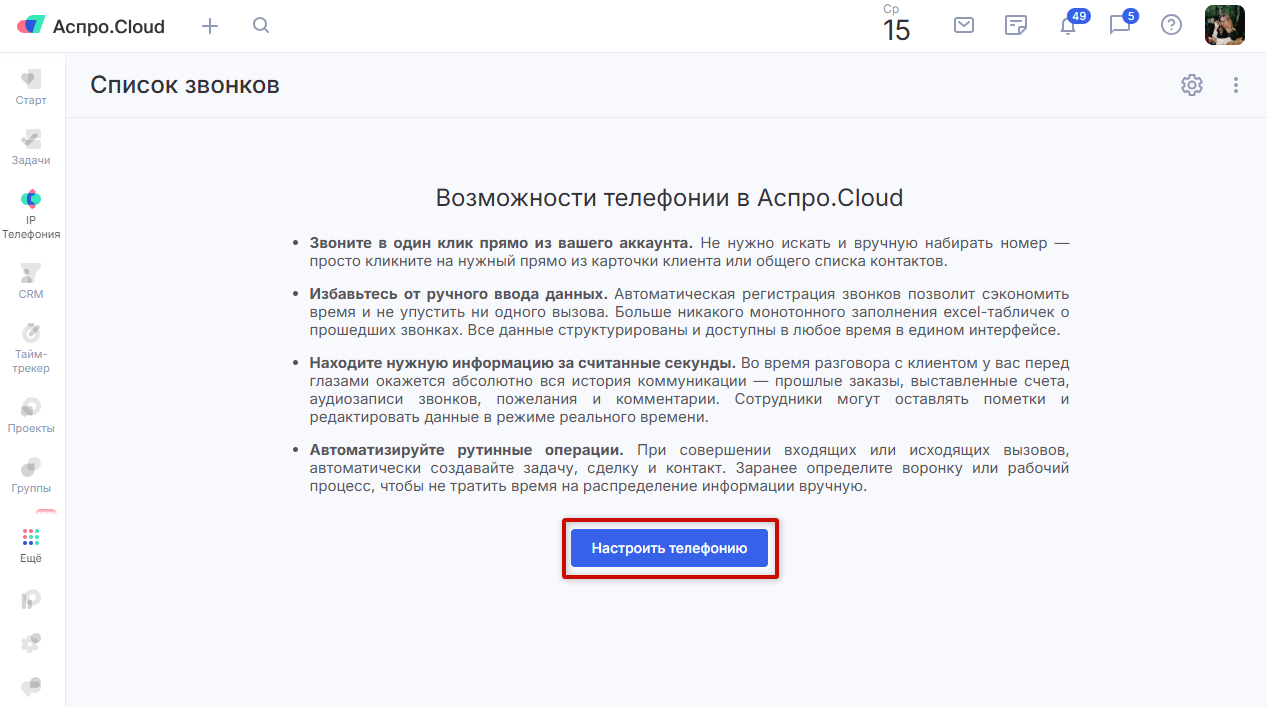
После установки модуля вы окажетесь в пункте меню «Телефония». Нажмите «Настроить телефонию» и выберите из списка Mango Office.
Для подключения телефонии Mango Office вам понадобится уникальный код вашей АТС и ключ для создания подписи. Но сначала, вам необходимо провести настройки внутри вашего аккаунта Mango Office.
Этап 2. Настройка аккаунта в Mango Office
- Перейдите в свой аккаунт Mango Office.
- В левом меню выберите раздел «Интеграции» → «API коннектор».
- Нажмите «Подключить».
- Внизу отобразится раздел «Внешние системы». Нажмите «Добавить систему», если она не создалась автоматически.
- В поле «Адрес внешней системы» укажите:
<Ваш домен>.aspro.cloud/external/rest/telephony/hook/mango.
Например: domain.aspro.cloud/external/rest/telephony/hook/mango. - Нажмите «Проверить подключение». Если соединение с сервером пройдет успешно, то нажмите «Сохранить».

Этап 3. Настройка в Аспро.Cloud
1. Вернитесь в свой аккаунт Аспро.Cloud, в форму настроек телефонии: «Настройки системы» → «Телефония» → «Основные настройки» → «Выбор телефонии» → «Mango Office» (в самом низу). Или нажмите на модуль «Телефония» и с помощью кнопки с тремя точками в правом верхнем углу выберите опцию «Добавить телефонию» → «Mango Office».
2. Укажите «Уникальный код вашей АТС» и «Ключ для создания подписи». Эти данные можно скопировать из личного кабинета Mango Office, в меню настроек API коннектора.

В аккаунте Аспро.Cloud:

3. После заполнения формы перейдите к настройке «Обработки звонков» или сразу нажмите «Подключить».
Настройка определяет, кто из сотрудников примет звонок: ответственный менеджер или сотрудник, которому принадлежит внутренний номер.
Дополнительные настройки
Переадресация звонков на ответственного менеджера
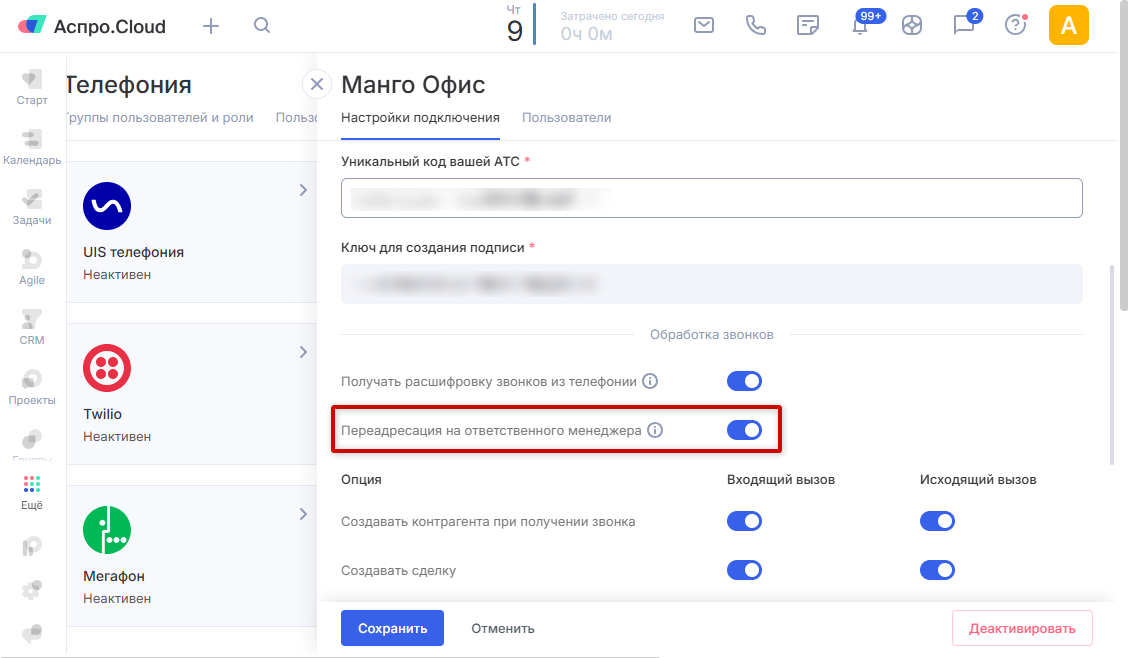
- Если настройка включена — звонок автоматически переадресуется на ответственного менеджера, закрепленного за этим клиентом, независимо от того, чей внутренний номер набрал клиент.
- Если настройка отключена — звонок поступает тому сотруднику, чей внутренний номер набрал клиент, независимо от того, кто закреплен за ним как ответственный менеджер.
Пример: клиент Иван звонит на внутренний номер сотрудника Петра. Ответственным менеджером за Иваном закреплен Андрей.
При включенной настройке звонок примет Андрей.
При отключенной настройке звонок примет Петр.
Как включить или отключить переадресацию
Перейдите в настройки модуля «Телефония». Откройте вкладку «Выбор телефонии». Перейдите в настройки подключения Mango Office. В разделе «Обработка звонков» включите или отключите настройку «Переадресация на ответственного менеджера».
Речевая аналитика от телефонии Mango
В личном кабинете Mango Office есть встроенная платная функция расшифровки и ИИ-конспекта звонка, где указаны цель звонка, запрос клиента и итог разговора.
Важно: перед началом убедитесь, что в вашем личном кабинете телефонии Mango Office активна функция речевой аналитики.
Чтобы получать расшифровку звонков из телефонии в Аспро.Cloud:
- Перейдите в настройки.
- Откройте вкладку «Выбор телефонии».
- Перейдите в настройки подключения Mango Office.
- В разделе «Обработка звонков» включите настройку «Получать расшифровку звонков из телефонии».
Где посмотреть расшифровку и резюме звонка
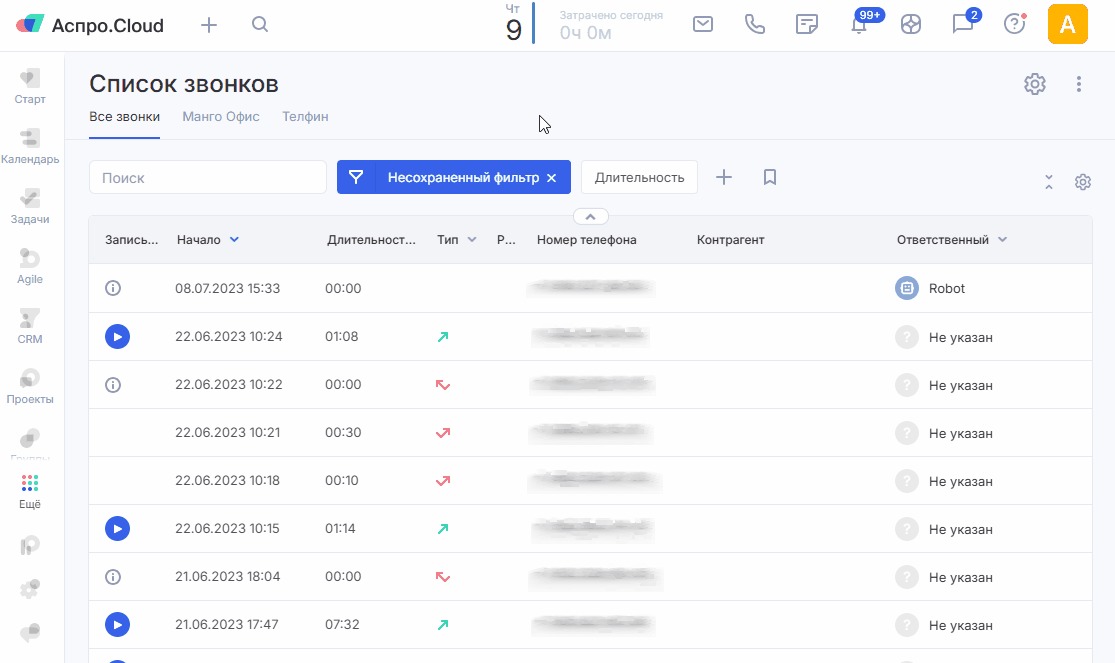
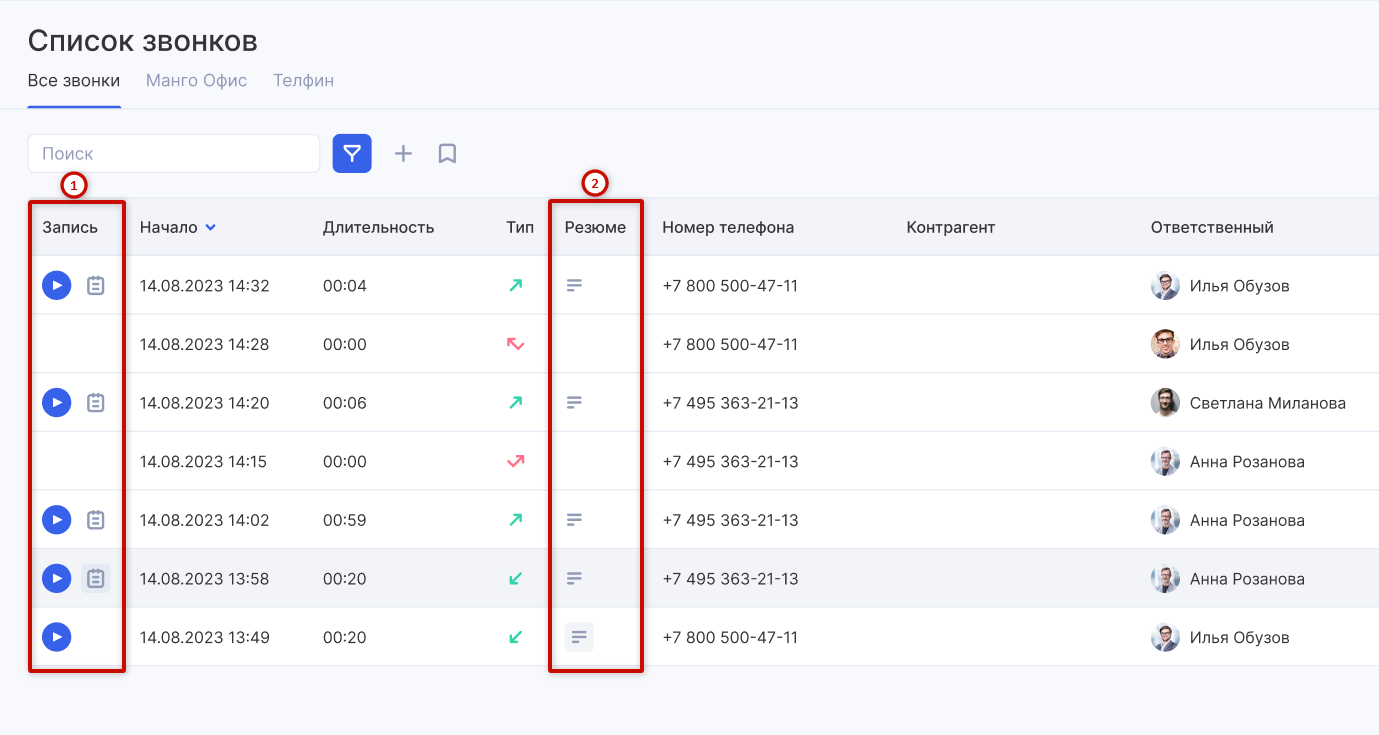
В списке звонков модуля IP-телефонии — нажмите на иконку блокнота (1) справа от кнопки воспроизведения чтобы увидеть расшифровку. Конспект звонка можно просмотреть в столбце «Резюме» (2).
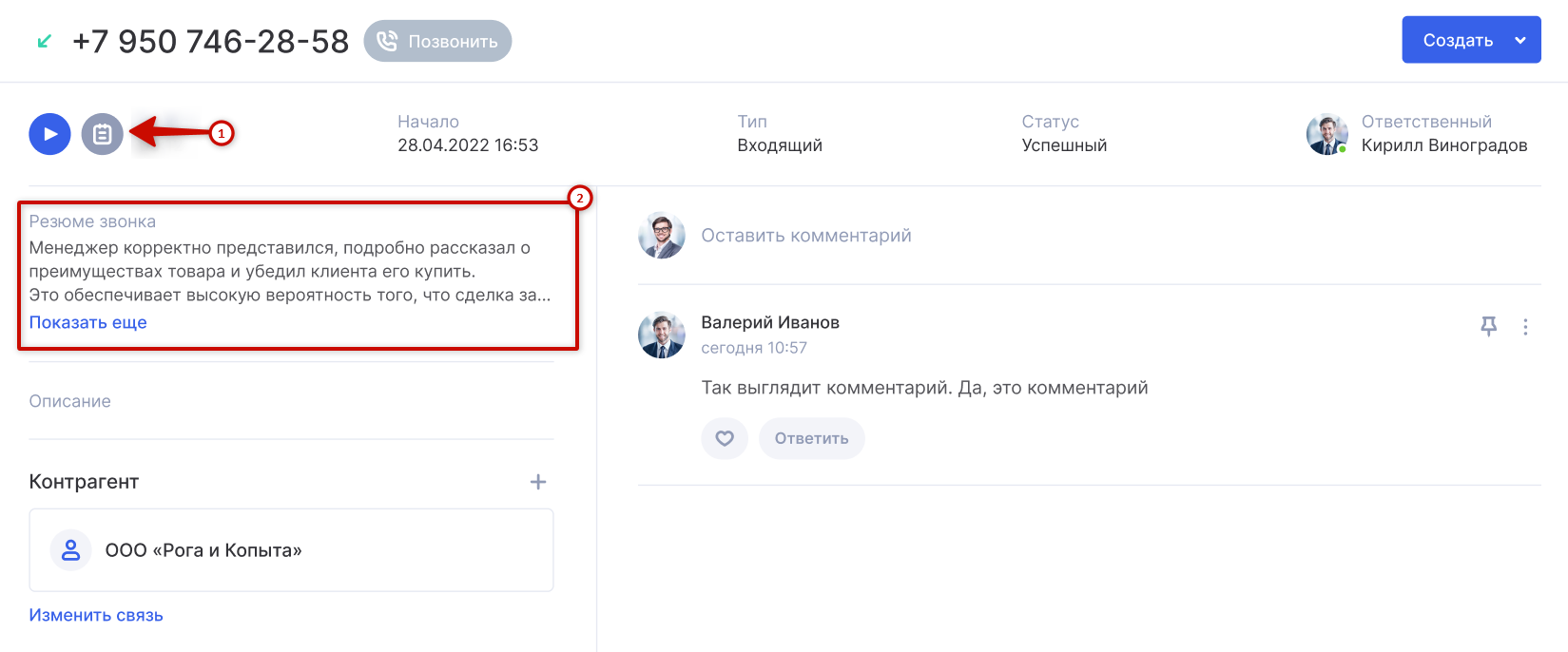
В карточке звонка — там же есть иконка блокнота справа от кнопки воспроизведения (1). В описании звонка отображается резюме (2) из ИИ-конспекта Mango Office.
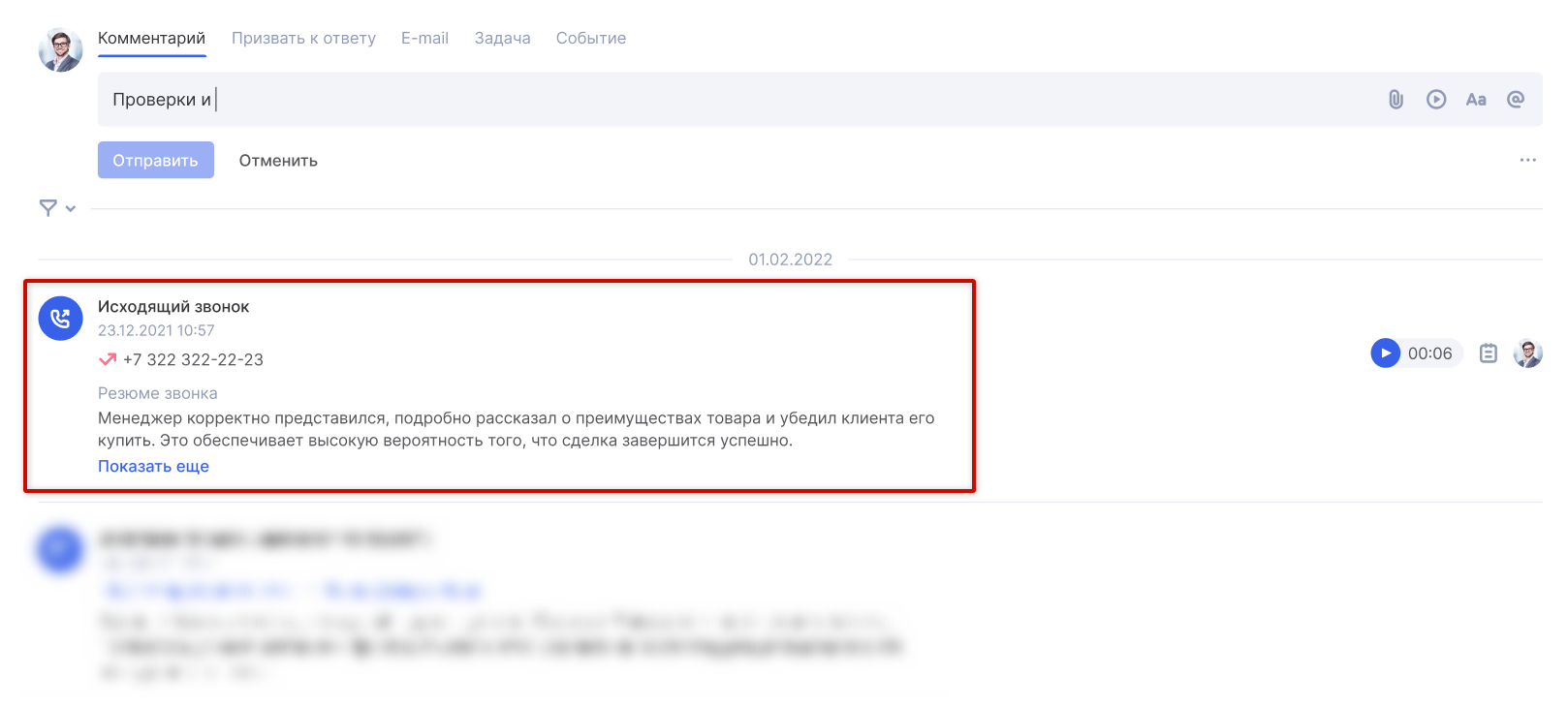
В ленте событий связанной сделки, проекта или контрагента.
Этап 4. Обработка звонков
После настройки телефонии, необходимо определить сценарии обработки звонков. В системе доступны следующие опции как для входящих так и исходящих звонков:
- Создание контакта.
- Создании сделки (всегда или только для принятых звонков).
- Создание задачи (всегда или только для принятых звонков).

Для задач можно заранее определить рабочий процесс, а для сделок — воронку и источник сделки. Вы можете выбрать, создавать задачи для всех вызовов, только успешных или только неуспешных вызовов.
Если вы хотите отображать последний неуспешный звонок в разделе «Запланировано» в карточке сделки и контакта, то выберите соответствующую опцию. В этом случае, если у вас есть пропущенный вызов или вы не дозвонились до клиента, эта информация будет расположена в самом верху ленты в разделе «Запланировано».
После выполнения этого этапа, нажмите «Подключить». Если данные корректные, то у вас появится новый раздел «Пользователи».
Этап 5. Пользователи
В раздел «Пользователи» подгружается список внутренних номеров подключенной телефонии. К каждому номеру необходимо привязать соответствующего сотрудника из вашего аккаунта Аспро.Cloud. Благодаря этой связи система понимает, что сотрудник может осуществлять звонки и получает необходимые для этого данные. Cотрудник будет автоматически определяться как ответственный в информации о звонке при поступлении ему входящего вызова.

Кнопка «Загрузить» позволяет обновить страницу пользователей и подгрузить недостающую номера, если вы, например, их только что добавили в аккаунте телефонии.
Когда все данные заполнены, нажмите «Сохранить». В список звонков подгрузятся звонки с записями за последние 30 дней.
Настройка телефонии Mango Office завершена!
Чтобы отключить телефонию, выберите опцию «Деактивировать».
